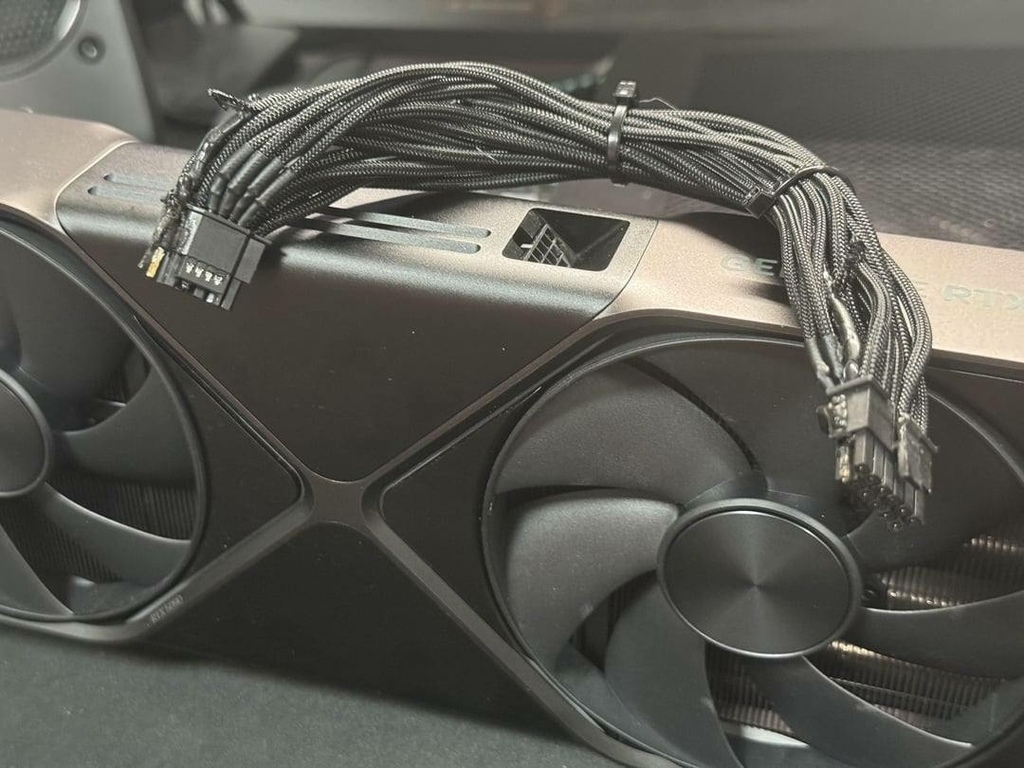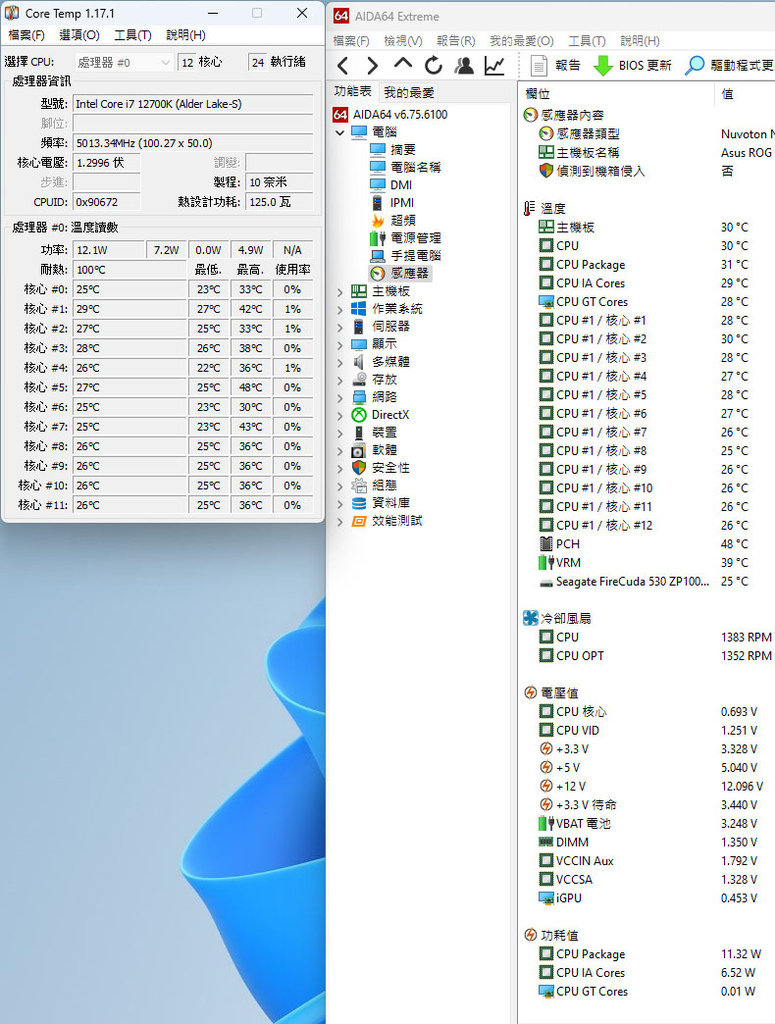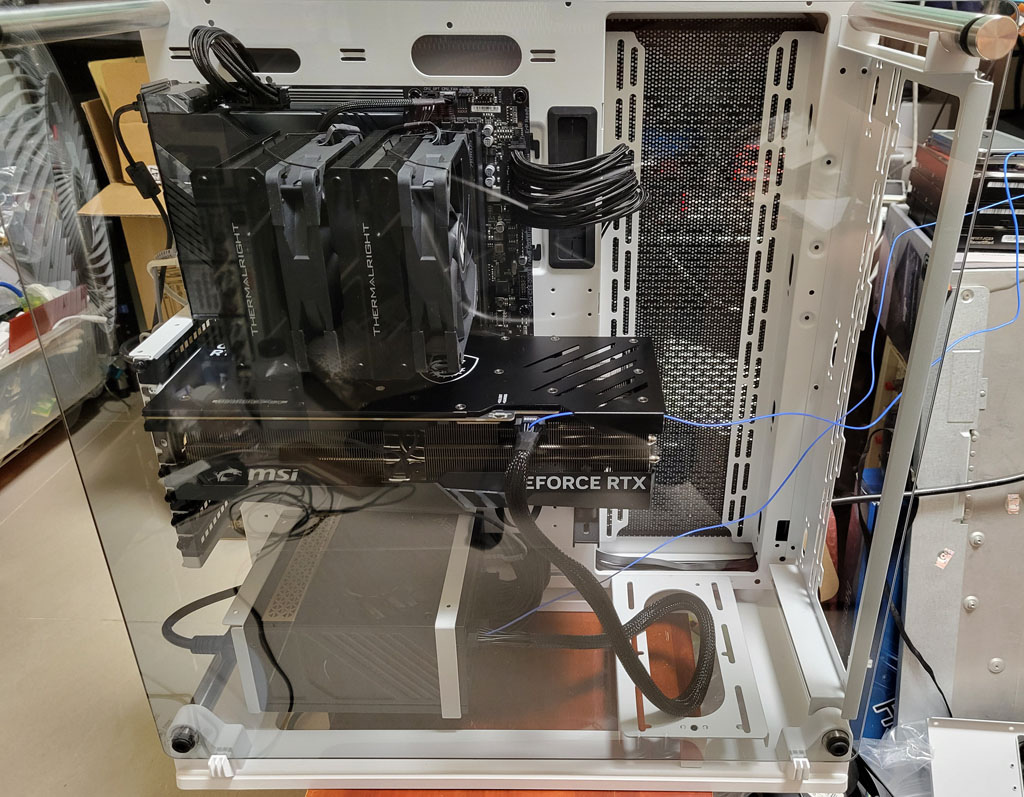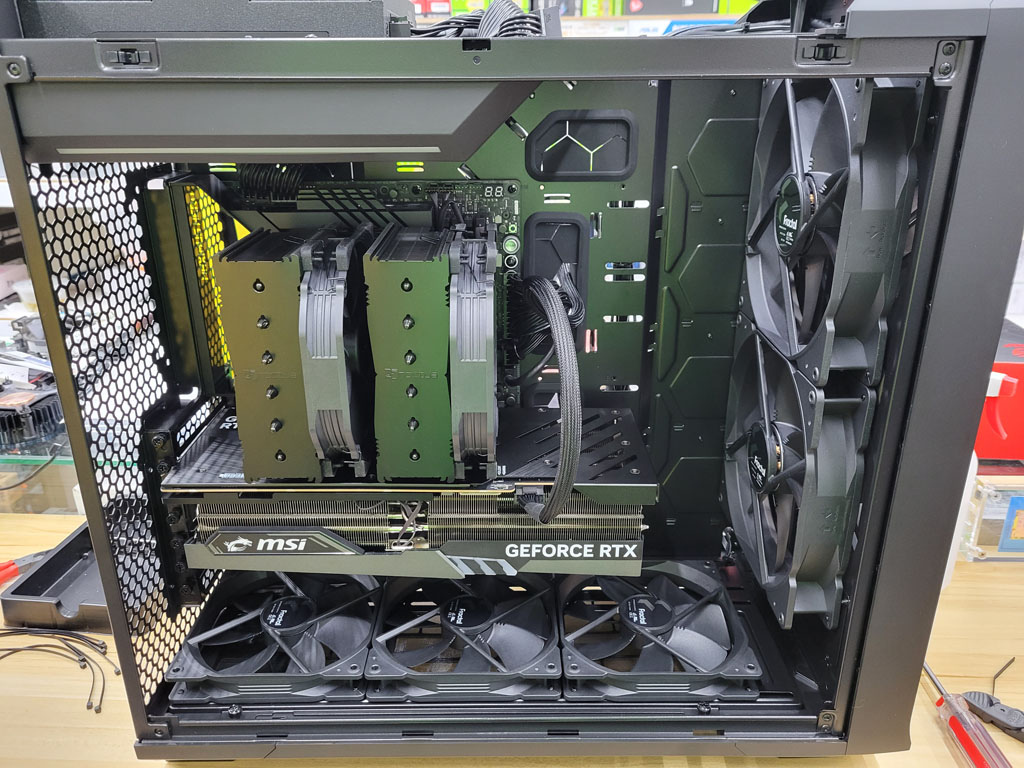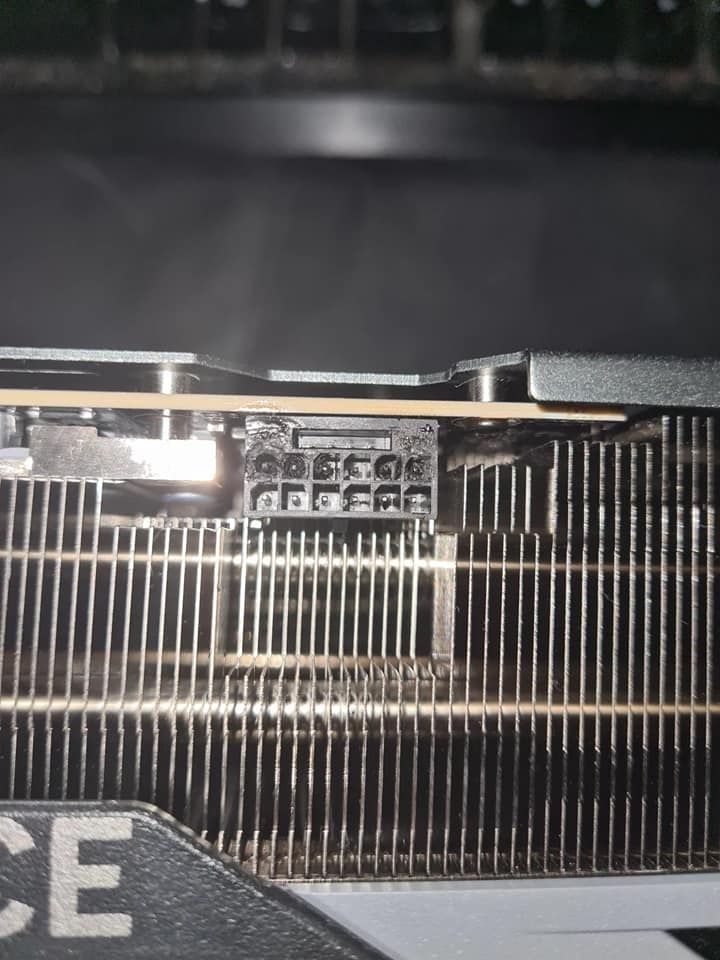
華碩出了一條ROG Equalizer,是專為解決顯示卡電源接頭過熱問題而設計的電源線。雖然其主要特點註明具備主動電流平衡能力,能確保電流均勻分配,避免電流集中單一線路導致過熱和熔毀,但是經過國外Der8auer拆解後發現,其實只是把6條12V線路用金屬片並聯在一起,而且所測試的數條ROG Equalizer樣品中甚至還出現電流差異達到4A的樣品,並觸發其電流測試器的警報,令其質疑這種線是否真的能達到所聲稱的均流保護
因為在下手邊沒有這條線材,但是測試台上有一條已經用一段時間,插拔過很多次的12V-2×6線,因為電流已經不均所以準備將其淘汰,於是就拿這條線來對6條12V線路進行並聯改裝,這條線上剛好也有之前自行改裝的6路電流偵測比流器,可以進行修改前/後電流比對
▼測試顯示卡是MSI GEFORCE RTX 5090 32G SUPRIM SOC,測試電源是FSP MEGA GM 1200W

▼顯示卡滿載時6條12V線的電流(左圖)可達50A,而6條GND線的電流(右圖)就小非常多,因為顯示卡可以透過PCIe金手指及插槽經主機板讓電流回到電源供應器,所以12V-2×6接頭發生燒毀時,只會出現在6條12V上

港都狼仔 發表在 痞客邦 留言(0)

自己動手做12V-2×6線材6路電流偵測

雖然每次測卡都會測12V-2×6線材的電流,但手上只有一個鉤表,得一條一條線分開鉤(除非一次買六個鉤表),除了不夠快速簡便,又怕鉤的時候動到線造成其他不良影響。同時以不截斷原本的線或在上面串聯東西為前提,避免外加分流器或電流量測器時因元件誤差及焊接等因素而使電阻改變,所以有了這個改造案

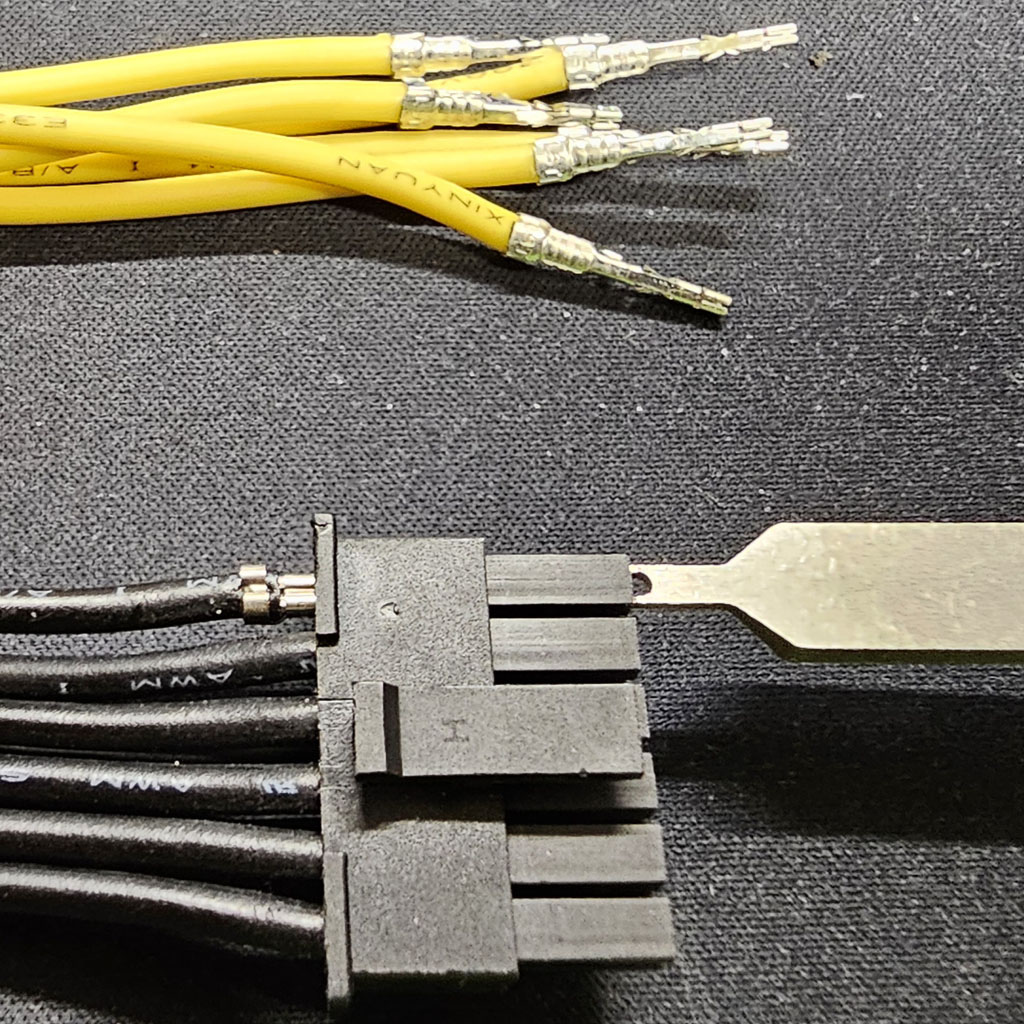
▼找了6組直流電流表,每組包含霍爾電流感測器及顯示表頭,然後使用退Pin器如下圖般將12V-2×6線材上的6條12V線路一一退出

▼霍爾電流感測器的主要特色就是只要把線穿過感測器上的圓洞就可以量到電流,不用截斷原本線路串聯東西,這也是直流鉤表的原理。所以把12V-2×6線材的每條12V線上都加上1個霍爾電流感測器,穿線時要注意方向,12V電流是從電源供應器流往顯示卡,電流方向弄錯會讓電流表顯示值變成負值
▼改好的線先拿4070Ti測試看看確認沒有問題
▼因為這個可以量到50A的直流電流表最小單位是0.1A,而4070Ti待機下的6條線電流值不高,在0A到0.2A間跳動(左),但只要一跑FurMark,6條線的電流就會拉起來(右)

港都狼仔 發表在 痞客邦 留言(0)

NVIDIA GEFORCE RTX 5090 FE創始版燒

▼GEFORCE RTX 5090開賣後一卡難求,但Reddit討論區一位擁有NVIDIA GEFORCE RTX 5090 FE創始版的玩家,在進行Battlefield V遊戲時,突然聞到燒焦味,檢查後發現所使用的訂製顯示卡電源線材接頭燒毀,同時一併將顯示卡電源插座及電源供應器(ROG LOKI SFX-L 1000W)輸出插座都燒毀。使用者確認線材有連接至定位,而且該訂製線材先前也在NVIDIA GEFORCE RTX 4090 FE上正常使用沒有發生問題,但是換新顯示卡後就出現燒毀。而且是線材兩端接頭都燒毀,與之前4090常發生只燒毀顯示卡端的現象不同

▼燒毀位置在顯示卡上12V-2×6插座負責傳遞+12V電流的Pin1

▼NVIDIA GEFORCE RTX 5090 FE創始版的12V-2×6插座安裝方式與AIC卡不同,電路板+12V共用單一焊點,從短邊站立的12V-2×6插座Pin1至Pin6(+12V)插針先用板狀導體連接,再把板狀導體焊接在電路板+12V焊點,Pin1至Pin6(+12V)雖然用板狀導體連接在一起,但Pin1走到電路板焊點的電流路徑最短,Pin6走到電路板焊點的電流路徑最長,在大電流下路徑的些微差異會導致電阻發生變化

▼12V-2×6插座與插頭具備12條線與12個金屬連接器/插針(6條+12V,6條COM),理想狀態下每條電線的電阻、電線與金屬連接器壓接處的電阻、插針與連接器相接的電阻彼此相等,此時流過電流會均分,可傳輸的電流為單條電流×數量。不過現實上會因為金屬連接器與插針相接鬆緊度、電線與金屬連接器壓接組裝、使用者連接時是否完全將插頭插入插座等因素,而造成整體電阻產生變化。當電阻產生差異時,流過的電流不會均分,整體電阻越小的電流越大,流過電流時會因本身電阻產生發熱(發熱功率=電流平方×電阻),當電流超過插針、金屬連接器、電線的可承受規格時,會因發熱量過大溫度急遽升高,使插頭/插座出現過熱熔毀現象
不過NVIDIA GEFORCE RTX 5090 FE創始版的12V-2×6插座,因為Pin1與Pin6的電流路徑差異,造成顯示卡端的6支插針出現電阻差異(下圖黑色部分出現電阻差異),若這時再加上電線、電線與金屬連接器壓接處、插針與連接器相接的電阻,可能造成足夠大的差距,而讓電流無法均分,此時最大電流落在電阻最小的Pin1上,讓Pin1升溫過熱並熔毀插座及插頭

港都狼仔 發表在 痞客邦 留言(0)

認識電腦交換式電源供應器-半橋諧振篇

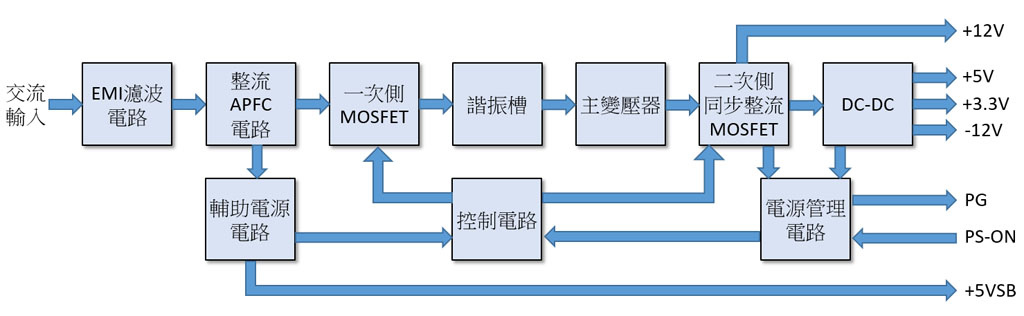
目前諧振結構廣泛使用於高效率電腦交換式電源供應器中,其方塊圖如下:

交流輸入EMI濾波電路後進入整流APFC(主動功率因數修正)電路,調整交流輸入電流波形,降低波形失真及提升功率因數,轉換成較高的直流電壓,送入一次側MOSFET與諧振槽轉換成高頻正弦波,經主變壓器降壓,二次側同步整流MOSFET輸出12V電壓,一部分12V電壓輸入DC-DC(直流對直流)轉換電路輸出3.3V及5V(部分電源-12V也由12V轉換)。接上交流輸入後,輔助電源電路便持續供應5V待命電源(5VSB,5V Standby),待電源管理電路的PS-ON信號準位被拉低後,就會啟動電源供應器輸出其他電壓,等待所有輸出電壓都準備好,電源管理電路會發出Power Good信號通知主機板開始進行自我測試程序(POST,Power On Self Test)。PS-ON信號回復高準位後,電源供應器停止運作關閉其他電壓,僅持續供應5V待命電源

▼以下是一款通過80PLUS金牌認證,半橋諧振電源供應器的內部結構,主電路板上可區分為EMI濾波電路(紅色框)、整流/APFC電路(黃色框)、輔助電源電路(綠色框)、功率級一次側半橋諧振轉換電路(水藍色框)、功率級二次側12V同步整流電路(紫色框)、3.3V/5V DC-DC電路(藍色框)、電源管理電路(背面)

▼通電時,EMI濾波電路的X電容會儲存電能,為了避免X電容儲存的電能於拔除插頭後讓碰觸到的人出現感電/觸電,以往會在X電容上並接放電電阻於斷電後釋放電能,但接通電源時並接的放電電阻會造成微小功耗損失,所以高效率電源開始採用X電容放電IC,電源持續輸入下會斷開放電電阻,電源輸入中斷時會接通放電電阻,可避免放電電阻造成微小交流功耗。此電源於交流輸入端配置X電容放電IC,可以在電源輸入中斷時釋放EMI濾波電路X電容的殘存電能

▼EMI濾波電路,避免配電系統的雜訊干擾從電源線傳進電源供應器,也可避免電源供應器產生的雜訊經電源線傳到配電系統內,允許50/60Hz交流通過,阻擋及抑制共模/差模雜訊。共模電感可抑制共模雜訊,跨接於L-N之間的X電容可抑制差模雜訊,跨接L-G及N-G之間的Y電容可抑制共模雜訊。若L-N上的突波/尖波超過突波吸收器崩潰電壓時,突波吸收器會呈現低阻抗,阻止突波/尖波進入,外面包覆套管可確保在本體被大能量突波/尖波破壞前有足夠的低阻抗時間讓輸入保險絲熔斷。保險絲作為交流輸入保護,當電流劇烈增加時會熔斷保險絲中斷交流電源輸入

港都狼仔 發表在 痞客邦 留言(1)

Lenovo ThinkPad E14 Gen4不充電維修及

首先感謝粉絲團網友提供此部Lenovo ThinkPad E14 Gen4供在下研究

有一天,一位粉絲團的網友私訊在下,他手上有一部Lenovo ThinkPad E14 Gen4筆記型電腦,不慎把去除標籤紙的藥水打翻在鍵盤上,打翻後過了一星期都沒事,還放在大太陽下曝曬三天看能不能把液體曬乾,想說應該是沒有大礙,之後放進包包收起來,過一個月拿出來再用時鍵盤開始出現幾個按鈕不靈敏,最後整個鍵盤按鍵都掛了,原本想說可以用外接鍵盤,後來發現只要輕輕一碰變壓器Type-C接頭筆電就會斷電關機,無法使用電池運作及充電,只有插著變壓器才能開機,不確定主機板或電池是否也受到影響損壞。因為外觀明顯受到侵蝕,送修會被判定人損,於是就詢問在下有沒有意願研究看看

收到筆電後稍微看了一下,筆電的鍵盤及C殼部分有明顯受到侵蝕的痕跡,C殼表面剝落,鍵盤按鍵動作不順暢(按壓下去有黏住不回彈的感覺),按鍵功能都失靈,不是按了沒反應,就是出現不是該按鍵的功能,電腦也只能透過外部電源運作,無法使用電池運作,進入作業系統後也偵測不到電池(系統欄電池符號打叉顯示電池未連接)

▼C殼表面剝落的情形

▼進行拆機,首先移除D殼,打開D殼後先拔除電池接頭(水藍色方框)斷電,拆卸固定電池的5個螺絲(水藍色箭頭),就可以取下電池

港都狼仔 發表在 痞客邦 留言(0)

01.jpg

這款螢幕於2012年1月購入,前陣子開機使用或從睡眠狀態恢復時會顯示直條紋,開機LOGO及OSD畫面顯示色塊/亂碼,重複開關幾次電源會變正常,但下次開機或從睡眠狀態恢復又會出現同樣異常

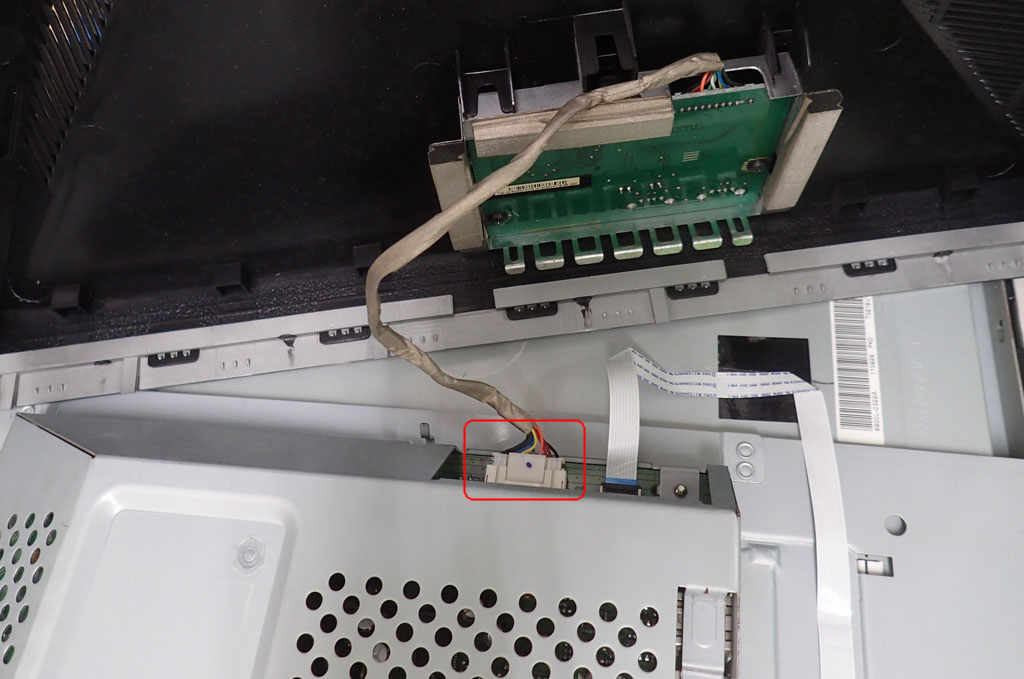
▼首先將螢幕從腳架上取下,用撬棒沿著正面黑色邊框與外殼邊緣銀色環帶之間的縫隙慢慢撬開卡榫,使用撬棒時要小心不要弄斷正面黑色邊框右下觸控OSD及電源開關附近的排線。此螢幕左側邊有USB埠及讀卡機,要先拔除USB埠及讀卡機電路板連接線的接頭(紅色方框)才能完全分離背面外殼

▼拆除觸控OSD及電源開關的排線,把連接座黑色卡扣(紅色方框)扳起成垂直狀,就可取下排線

▼觸控OSD及電源開關排線(紅色方框)用雙面膠帶貼在內部金屬殼,將其小心分離。金屬殼背面中央有面板排線接頭銀色保護蓋,將紅色箭頭處的卡扣挑起,就可將銀色保護蓋往上推並取下

▼取下銀色保護蓋後,可看到2個面板排線接頭,將接頭左右固定卡榫往紅色箭頭方向推同時施力將接頭往上拔,可將接頭脫離電路板。施力時不要拉扯排線的細線,拔起接頭時要左右邊同時往上,不可只拉起單邊

港都狼仔 發表在 痞客邦 留言(0)

01.jpg

米家無線吸塵器G10在使用一段時間以後,會出現無法使用強力檔及使用時間急遽縮短等問題,最後會完全無法使用,並在吸塵器螢幕上顯示故障代碼7(有時也會出現故障代碼1、3、4、8)。這個問題困擾許多米家無線吸塵器的使用者,並帶來惡評

在下手上的米家無線吸塵器G10也遇到過2次電池異常,最初是使用時間急遽縮短,當時吸塵器還在保固內,於是直接送至聯強出保更換電池(不過換回來的電池上面貼的標籤是原先故障電池撕下來的)。吸塵器過保後,這顆當時出保更換的電池在某次使用中出現故障代碼7後就直接鎖住不給充電及放電,因為已經過保,於是自行拆開,裡面的7顆分串電池電壓依序遞減,最高電壓4.08V,最低3.04V,壓差1V以上,推測是未對電池進行平衡下進行多次充放電後,造成壓差逐漸變大,當電壓差異大到一定程度後,原裝保護板就會當作電池已經異常而鎖住,即使重新對電池進行平衡充電讓電壓一致,也是無法解鎖

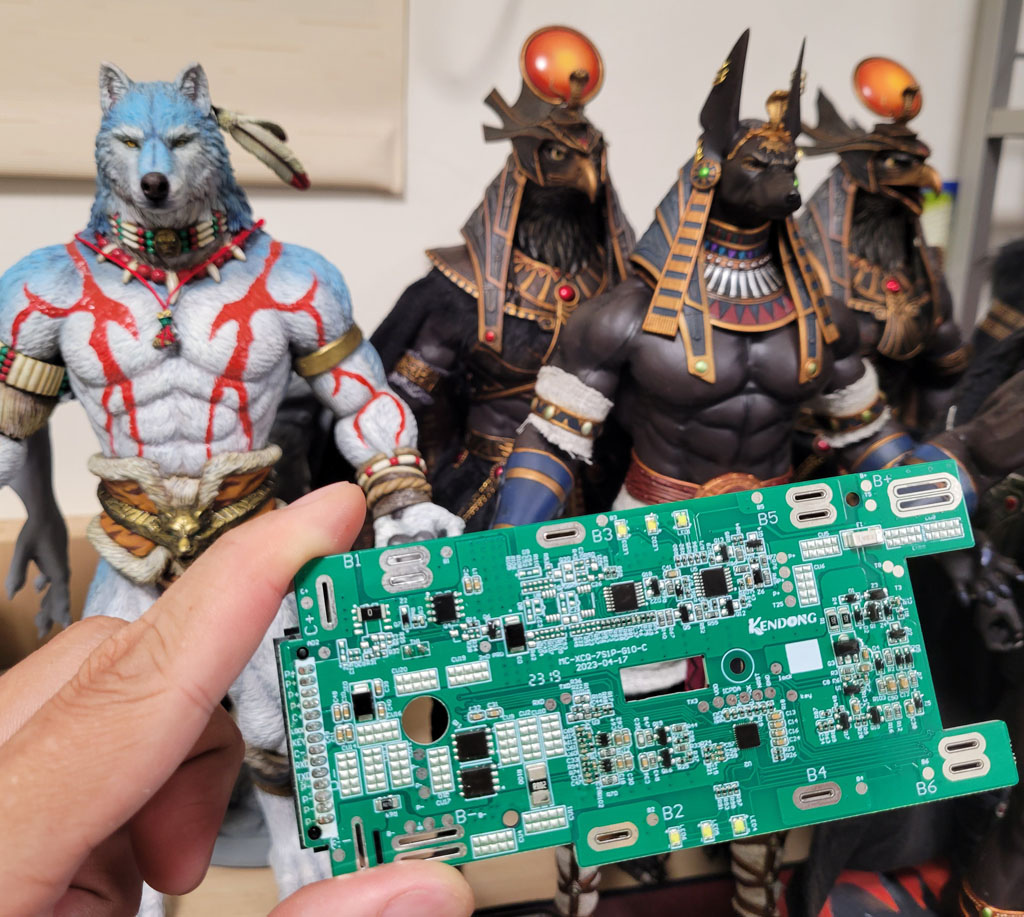
電池故障以後就去官網購買1個新電池,這個故障電池就先放著,直到最近有網友分享中國推出代用保護板,於是到淘寶搜尋,找到下面的代用保護板。開發者號稱解決原裝保護板自放電過大、長時間維持充電狀態下易故障、容量計算不準確等問題,並且可正常搭配除塵螨刷及智慧/拖地主刷,最大的改變之處是更換電池以後不用解鎖,就可直接使用,未來電池故障後更換其他電池也可使用,並顯示正確的電量

請特別注意,因為動力型可充電鋰離子電池帶有能量,若短路/正負接錯會導致嚴重發熱、冒煙甚至起火爆炸,更換保護板前需要使用充電設備及知識對分串電池進行充電,拆裝保護板需要焊接工具及經驗,有設備工具及知識經驗的使用者可自購並更換,若沒有把握可自行處理,建議不要貿然動手

▼下圖為代用保護板外觀

港都狼仔 發表在 痞客邦 留言(1)

idle.jpg

有網友提問,對於搭配雙風扇的雙塔散熱器,風扇安裝方式是否會影響散熱,於是進行下列的實驗

測試平台配置如下:
主機板:ASUS ROG STRIX Z690-A GAMING WIFI D4
處理器:INTEL CORE i7-12700K
處理器扣具:THERMALRIGHT LGA17XX-BCF改裝扣具

港都狼仔 發表在 痞客邦 留言(1)

w01.jpg

這次測試電源供應器原裝12VHPWR模組化線材以及外廠訂製12VHPWR模組化線材,於無強制對流機殼內連續運作2.5小時FurMark測試,對顯示卡端12VHPWR接頭進行全程溫度記錄以及拍攝紅外線熱影像圖

測試配備:
主機板:GIGABYTE B660 AORUS MASTER
散熱器:THERMALRIGHT PEERLESS ASSASSIN 120 BLACK及THERMALRIGHT LGA17XX-BCF改裝扣具
記憶體:GIGABYTE AORUS MEMORY DDR5-5200MHz 32GB(2x16GB)

港都狼仔 發表在 痞客邦 留言(0)

t01.jpg

首先感謝熟識店家協助,提供場地及設備讓在下可以進行測試

測試配備:
主機板:ASUS ROG MAXIMUS Z790 HERO
處理器:INTEL i9-13900K
散熱器:Noctua貓頭鷹NH-D15 Chromax. black黑化版

港都狼仔 發表在 痞客邦 留言(0)

01.jpg

GEFORCE RTX 4090開賣一陣子後,美國reddit討論區一位擁有GIGABYTE GEFORCE RTX 4090 Gaming OC的玩家,發生了顯示卡插座與轉接線插頭熔毀的現象,並將其燒毀的照片發表在的NVIDIA子板。該玩家在討論區表示,是在進行遊戲(Red Dead Redemption 2)中發生狀況,雖然目前顯示卡看起來還可運作,但該名玩家已經提出RMA
▼燒毀的顯示卡12VHPWR插座近照,燒毀處集中在負責傳遞12V電流的Pin1至Pin6

▼燒毀的轉接線12VHPWR插頭,從插頭上有NVIDIA標誌看來,這是顯示卡所附的轉接線。從熔毀狀況來看,內部金屬連接器發出的熱量讓插頭外殼熔化,熔化後的物質黏在金屬連接器上

接著出現第二個案例,這次變成ASUS TUF Gaming GEFORCE RTX 4090 OC Edition,同樣出現顯示卡插座及轉接線插頭熔毀的狀況。擁有者表示正在與夥伴遊玩Black Desert,遊戲進行數小時後突然螢幕畫面沒了,所有風扇以100%全速運轉,關機後進行檢查,就發現顯示卡插座及轉接線插頭已經熔毀

港都狼仔 發表在 痞客邦 留言(2)

01.jpg

自從電腦機殼透明側板開始流行,機殼內組件一覽無遺,各家廠商無不絞盡腦汁在產品外觀及RGB燈光效果上發揮各種創意設計,甚至開始搭載小型OLED/LCD顯示幕,但燈光變化程度有限,搭載螢幕大小也有限制,若要顯示更多或是與眾不同的內容,例如圖片及進階硬體監控資訊,則需要更大的顯示面板。目前機殼內面板有兩種連接方式,一種是透過USB,搭配專屬監控程式去顯示圖片或硬體監控內容,雖然連接方便,但功能會受限於專屬程式,同時也要看程式未來支援性;另一種是透過顯示埠(HDMI/DP等),利用顯示卡多螢幕支援能力,將影像顯示在面板上,並透過多螢幕管理、顯示直向/橫向控制,改變其顯示內容的方式,還可以搭配硬體監控模板,將硬體監控資訊顯示在面板上,也可將喜愛的圖片/動畫顯示在機殼內,創造更豐富的個人化效果

▼整組套件外觀,有14吋長條狀面板,面板連接線,驅動板,OSD按鍵板

▼BOE京東方的面板,型號為NV140XTM-N52 V3.3,外觀尺寸350.52x118.65x2.5mm,可視區域344.218x98.604mm(對角線尺寸14吋),解析度3840x1100,亮度300cd/m2,對比1200:1,色彩16.7百萬,色域72% NTSC,反應時間30ms,更新率60Hz,介面eDP 1.3(2 lanes)

▼面板下方的連接器為30pin I-PEX,帶鎖定扣

▼驅動板,使用MStar晨星MST98A1Q1,支援2K/4K eDP面板,提供Mini HDMI 2.0輸入、Type-C PD+DP Alt供電+影像、Type-C PD供電、喇叭輸出、USB連接埠、3.5mm耳機孔

港都狼仔 發表在 痞客邦 留言(0)

Blog Stats
⚠️

成人內容提醒

本部落格內容僅限年滿十八歲者瀏覽。
若您未滿十八歲,請立即離開。

已滿十八歲者,亦請勿將內容提供給未成年人士。