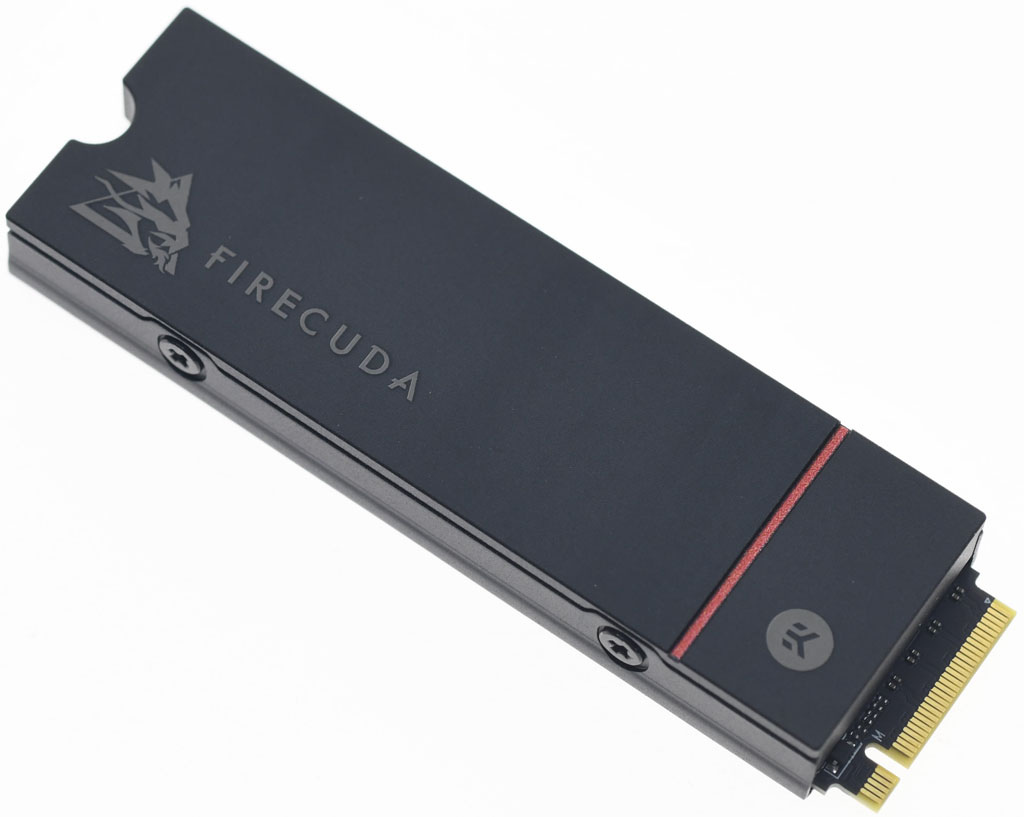
Seagate FireCuda 530 NVMe SSD採用第四代(Gen4)PCIe x4通道,由Seagate驗證的E18控制器及美光第五代176層3D TLC NAND快閃記憶體,讀取速度最高可達7,300MB/s(1TB/2TB/4TB),耐久力最高可達5,100TBW(4TB)。散熱片版本預先安裝來自EK的散熱器,可降低溫度,延長最高效能維持時間,而且尺寸與效能可相容PS5主機擴充安裝需求。Seagate FireCuda 530 NVMe SSD提供未帶散熱片/帶EK散熱片兩種款式及500GB/1TB/2TB/4TB四種容量,供使用者選擇,均提供3年Rescue資料救援服務及5年有限責任保固
Seagate FireCuda 530 NVMe SSD產品規格:
500GB容量型號:ZP500GM30013(未帶散熱片)、ZP500GM30023(帶散熱片)
1TB容量型號:ZP1000GM30013(未帶散熱片)、ZP1000GM30023(帶散熱片)
2TB容量型號:ZP2000GM30013(未帶散熱片)、ZP2000GM30023(帶散熱片)
4TB容量型號:ZP4000GM30013(未帶散熱片)、ZP4000GM30023(帶散熱片)
規格:M.2 2280
未帶散熱片型號尺寸:80.15x22.15x2.23mm(500GB/1TB)、80.15x22.15x3.58mm(2TB/4TB)
帶散熱片型號尺寸:80.15x24.2x9.84mm(500GB/1TB)、80.15x24.2x10.39mm(2TB)、80.15x24.2x11.04mm(4TB)
傳輸介面:PCIe4.0 x4 NVMe V1.4
最高連續讀取速度:7,300MB/s(1TB/2TB/4TB)、7,000MB/s(500GB)
最高連續寫入速度:6,900MB/s (2TB/4TB)、6,000MB/s(1TB)、3,000MB/s(500GB)
最高隨機讀取IOPS(4KB/QD32/T8):1,000,000(2TB/4TB)、800,000(1TB)、400,000(500GB)
最高隨機寫入IOPS(4KB/QD32/T8):1,000,000(1TB/2TB/4TB)、700,000(500GB)
500GB寫入壽命(TBW):640
1TB寫入壽命(TBW):1275
2TB寫入壽命(TBW):2550
4TB寫入壽命(TBW):5100
平均失效時間(MTBF):1,800,000小時
作業溫度:0℃至70℃
非作業溫度:-40℃至85℃
Rescue資料救援服務:3年
有限責任保固:5年
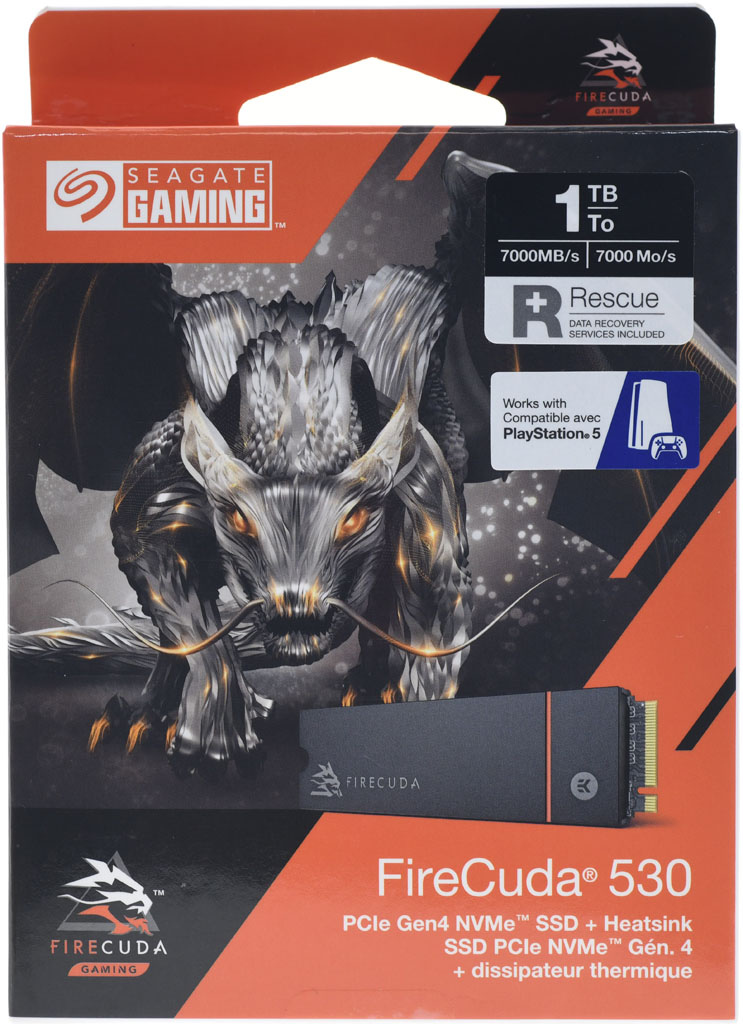
▼吊卡式外盒正面左上為SEAGATE GAMING標誌,左下為FIRECUDA GAMING系列圖樣,右上為容量/最高讀取速度/Rescue資料救援服務及適用PS5的貼紙,中間為FireCuda電腦繪圖外觀及產品外觀圖,右下有產品名稱
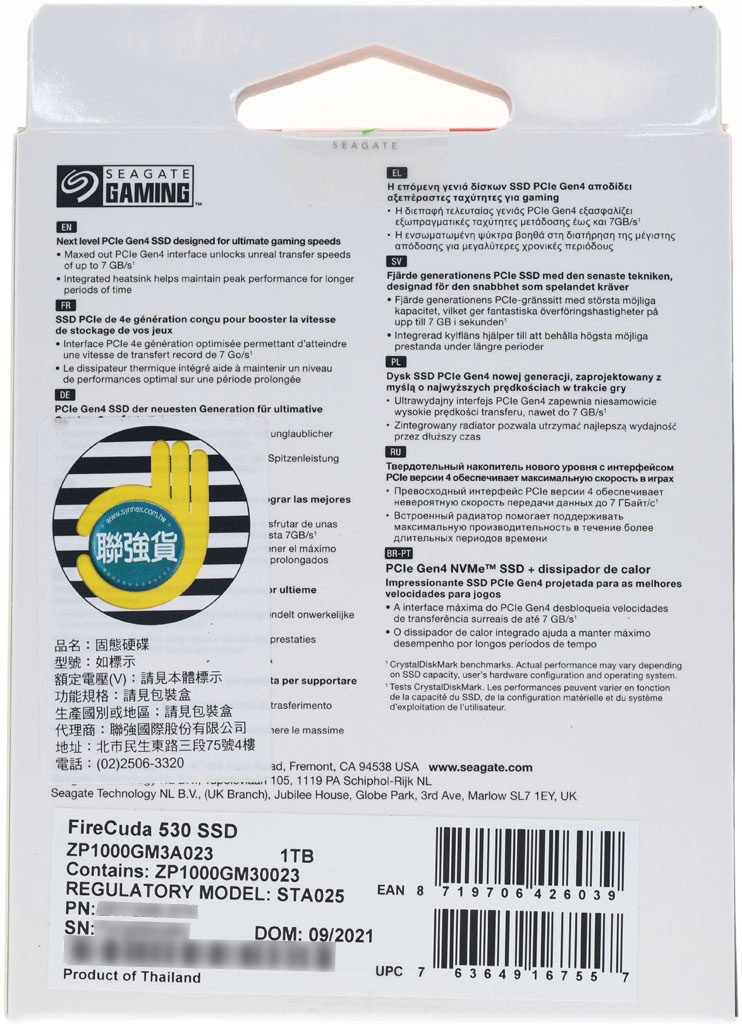
▼外盒背面有SEAGATE GAMING標誌、多國語言特色簡介、代理商中文產品資訊貼紙、型號/產品編號/序號條碼/產地貼紙
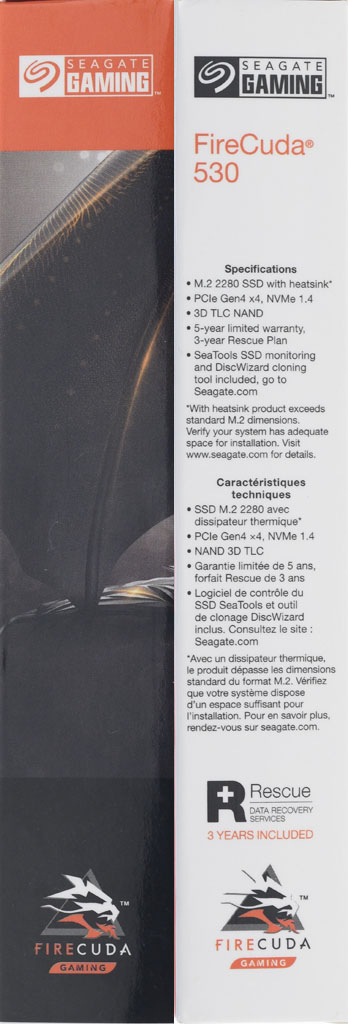
▼外盒左右側面有SEAGATE GAMING標誌、產品名稱、規格、3年Rescue資料救援服務、FIRECUDA GAMING系列圖樣
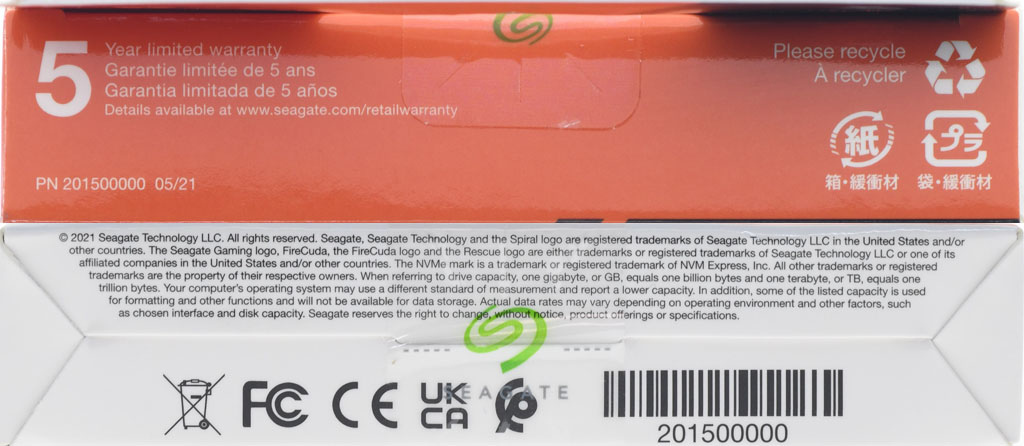
▼外盒頂部有5年有限責任保固字樣、回收標示、包裝材質標示,外盒底部有版權說明、認證標章。外盒頂部與底部都有封條貼紙
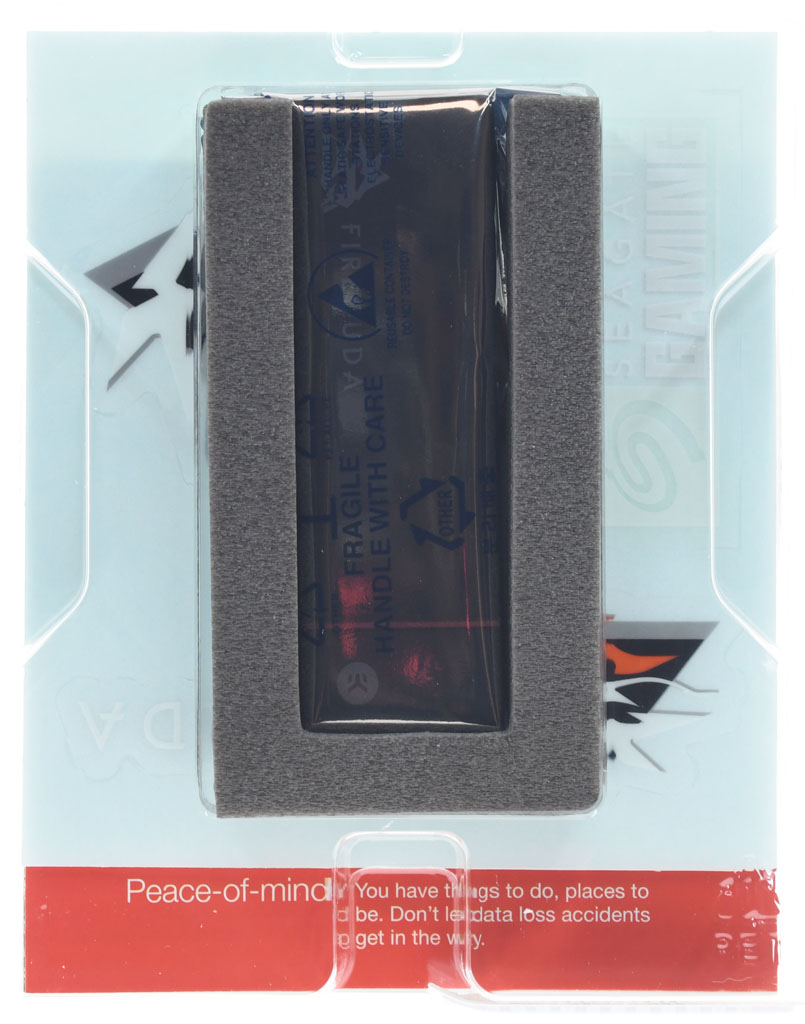
▼包裝內容,透明泡殼內裝在靜電袋中的Seagate FireCuda 530 1TB散熱片版NVMe SSD兩旁有緩衝夾層,下方放置隨附文件
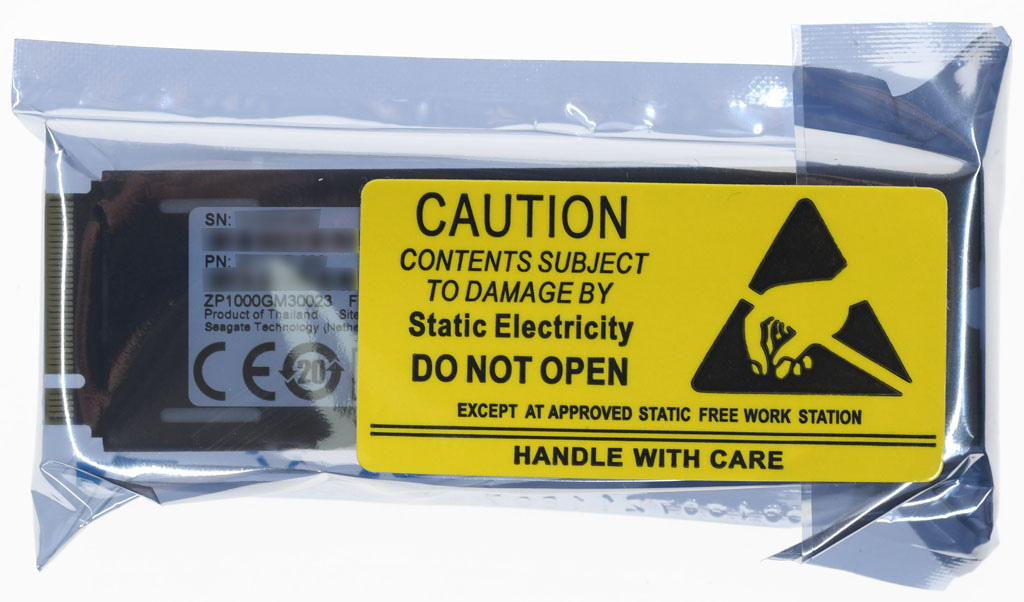
▼裝在靜電袋中的Seagate FireCuda 530 1TB散熱片版NVMe SSD
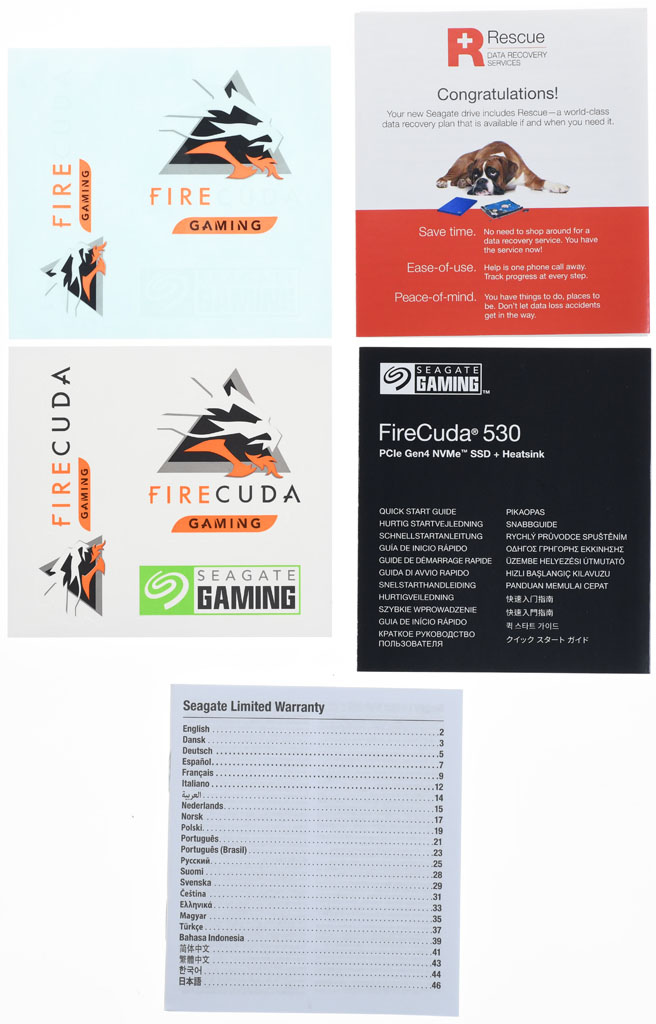
▼隨附文件有RESCUE資料救援服務說明卡、快速入門指南、有限責任保固說明、透明底/純白底FireCuda Gaming/Seagate Gaming貼紙
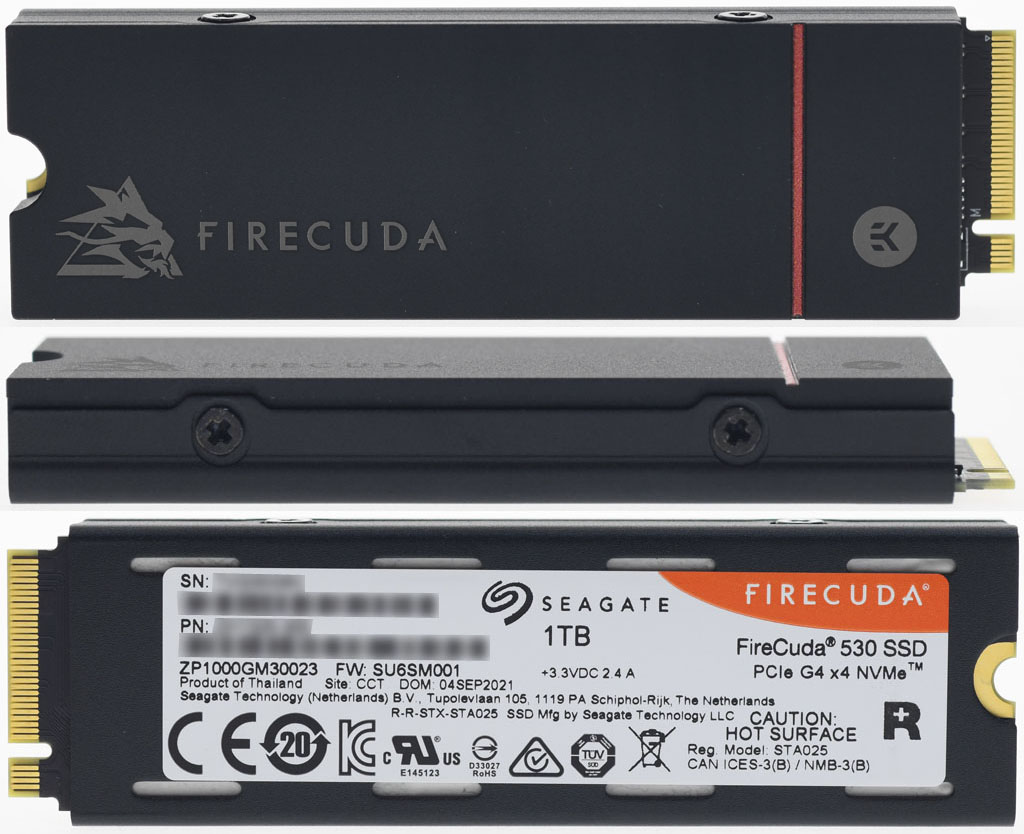
▼Seagate FireCuda 530 1TB散熱片版NVMe SSD使用M.2 2280規格,本體正面散熱片左下有FireCuda圖樣及名稱,右側有一條橘色線,右下有EK商標。本體兩側有上下部件結合用固定螺絲。本體背面標籤貼紙略為貼歪了,產地為泰國。散熱片上下部件實際測量尺寸為75.1x24.1x10.4mm
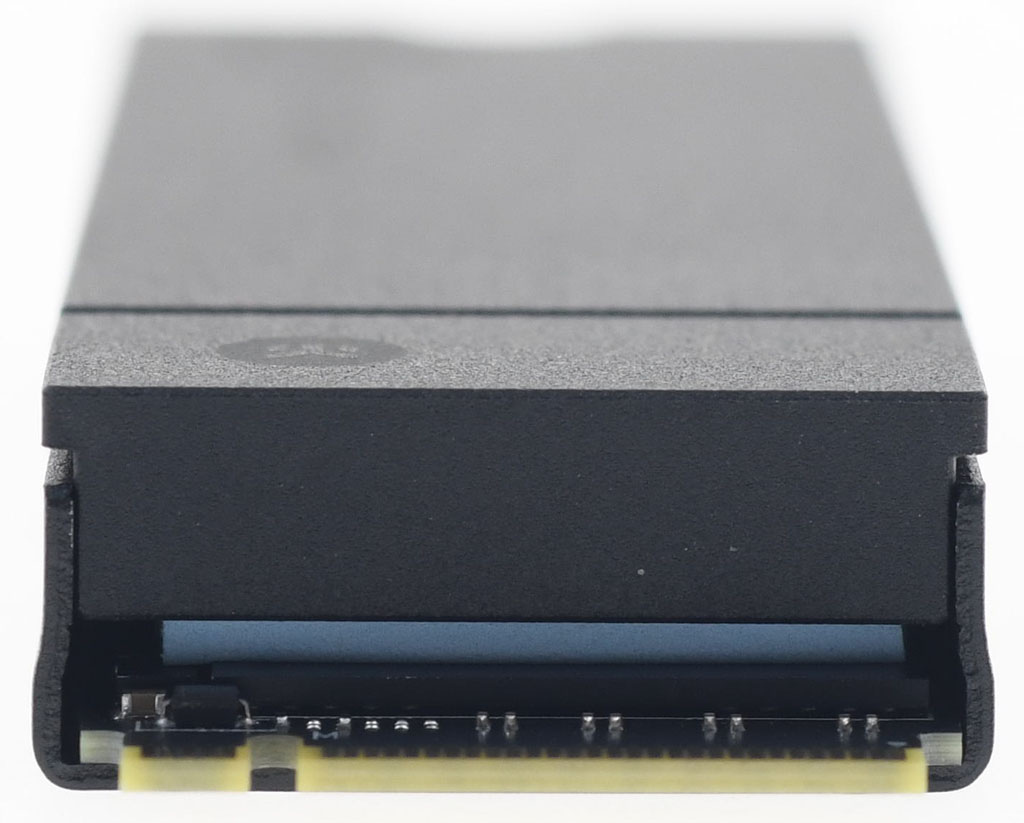
▼由上半部散熱片加上下半部U型金屬壓板組合,散熱片與電路板之間夾著藍色導熱墊
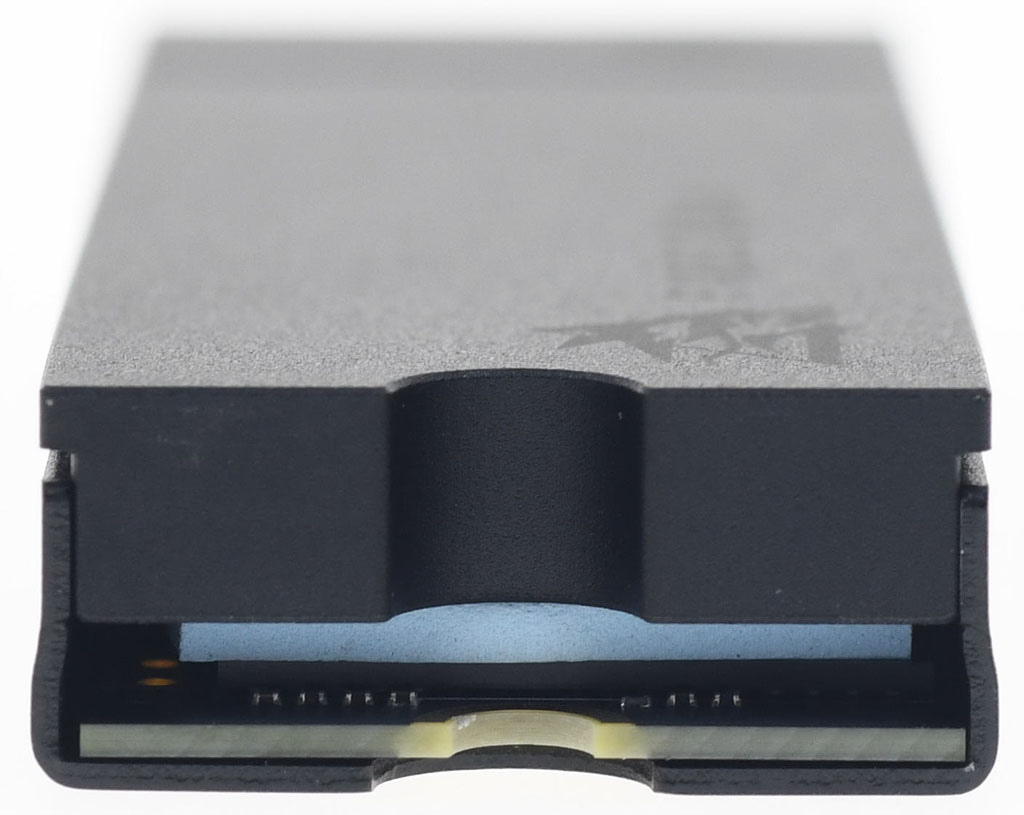
▼散熱片與U型金屬壓板靠近電路板固定鎖點處設置C型開口,使其不會阻擋安裝/拆卸
▼使用資訊讀取程式讀取Seagate FireCuda 530 1TB散熱片版NVMe SSD結果如下圖,主控為PS5018-E18,快閃記憶體為Micron美光B47R第五代176層3D NAND TLC,DRAM為1GB DDR4,PE數可達3000

以下介紹Seagate SeaTools SSD軟體,可至Seagate官網下載並進行安裝
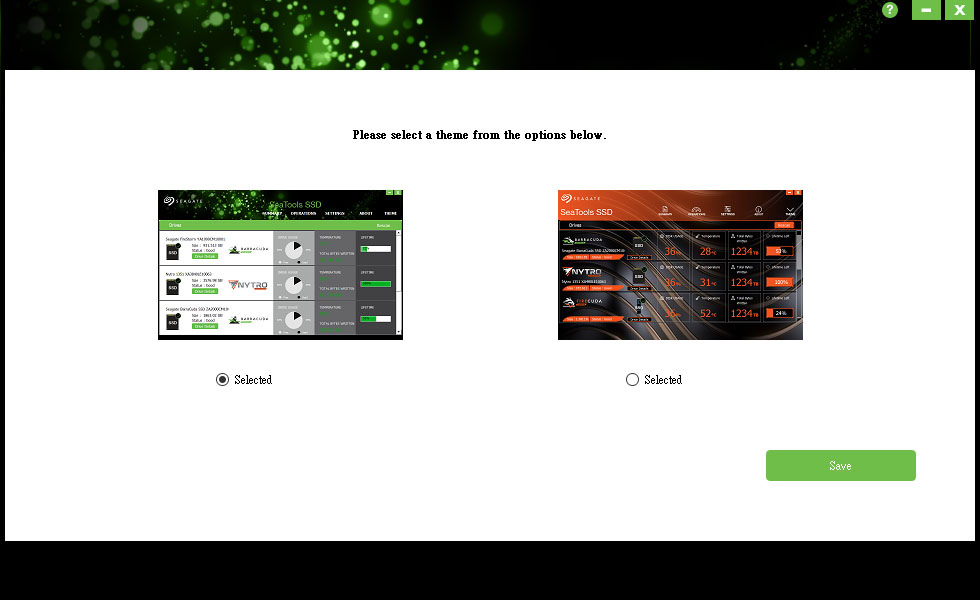
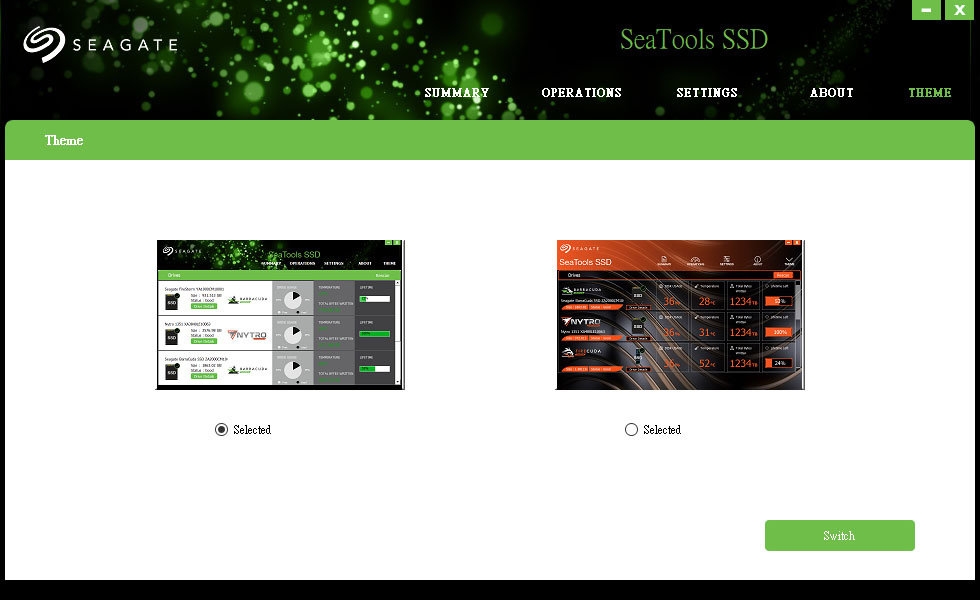
▼Seagate SeaTools SSD軟體安裝完成首次執行時,可選擇想要使用的佈景主題類型(綠色標準主題或橘色電競主題)
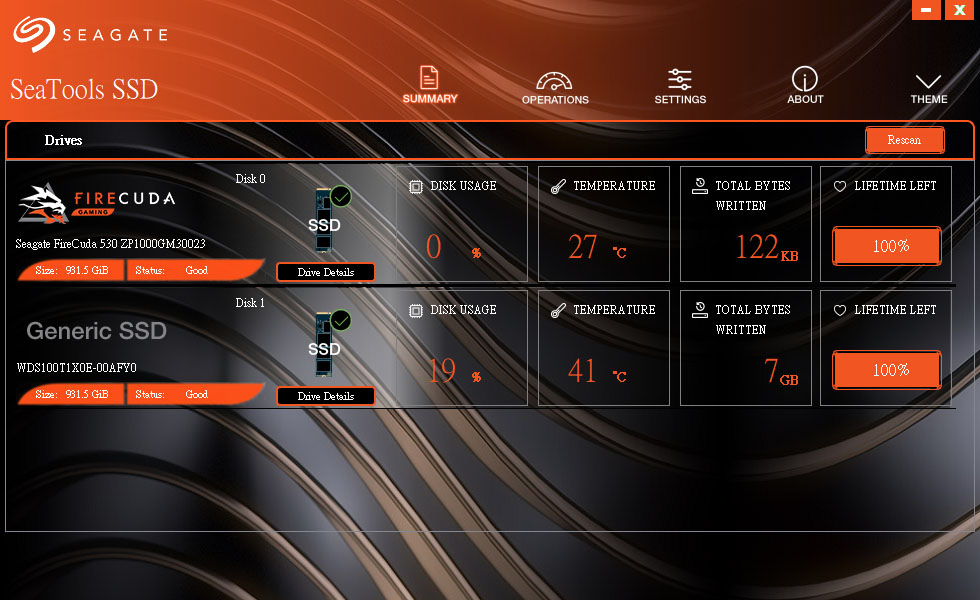
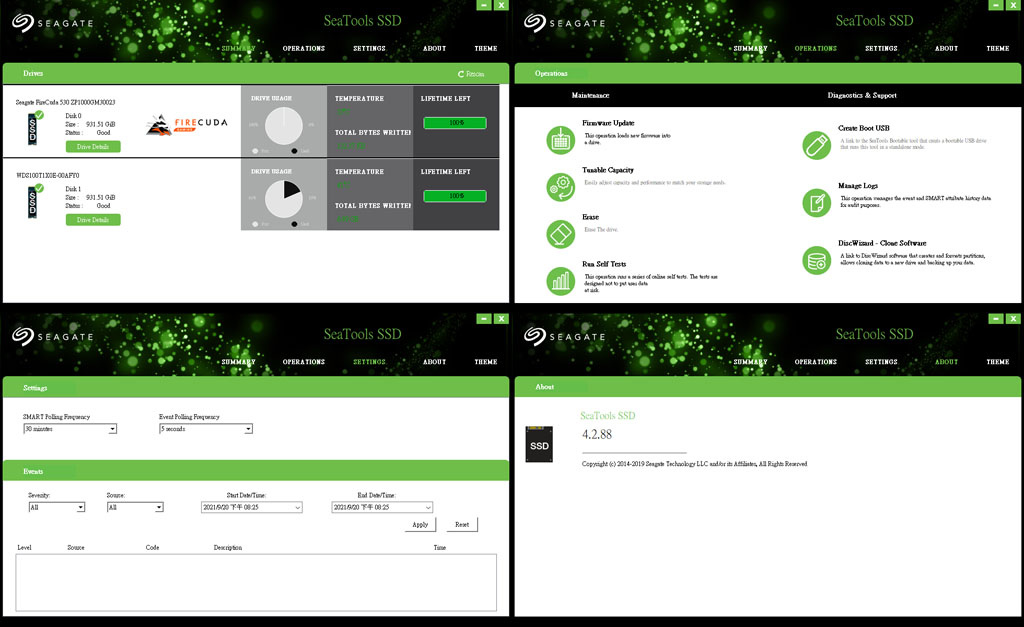
▼Seagate SeaTools SSD軟體執行畫面,最上方有SUMMARY總覽、OPERATIONS操作、SETTINGS設定、ABOUT關於、THEME佈景主題等5個切換頁面按鈕。SUMMARY總覽頁面下方Drives顯示掃描到的本機SSD,若是Seagate產品會顯示圖樣及名稱,並顯示SSD型號、Size總容量、Status狀態、DISK USAGE空間使用百分比、TEMPERATURE溫度、TOTAL BYTES WRITTEN總寫入量、LIFETIME LEFT剩餘壽命百分比。Rescan按鈕可重新掃描
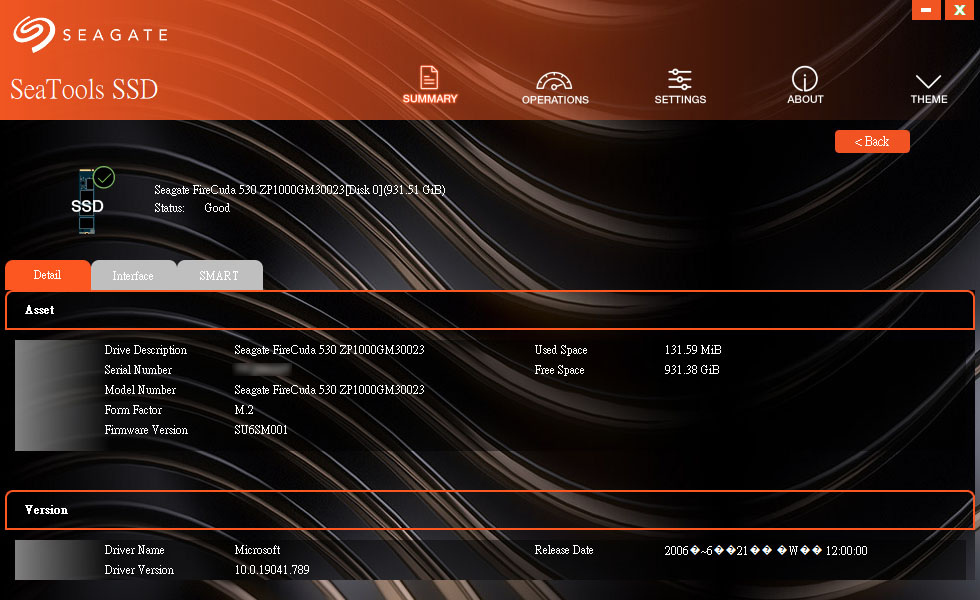
▼按下SUMMARY總覽頁面中SSD圖示下方的Drive Details磁碟詳情按鈕,可顯示該SSD詳細內容。Detail子頁面上方Asset顯示Drive Description裝置描述、Serial Number序號、Model Number型號、Form Factor型式規格、Firmware Version韌體版本、Used Space已用空間、Free Space可用空間,下方Version顯示Driver Name驅動名稱/提供者、Driver Version驅動版本、Release Date更新日期。Back按鈕可回到總覽頁面
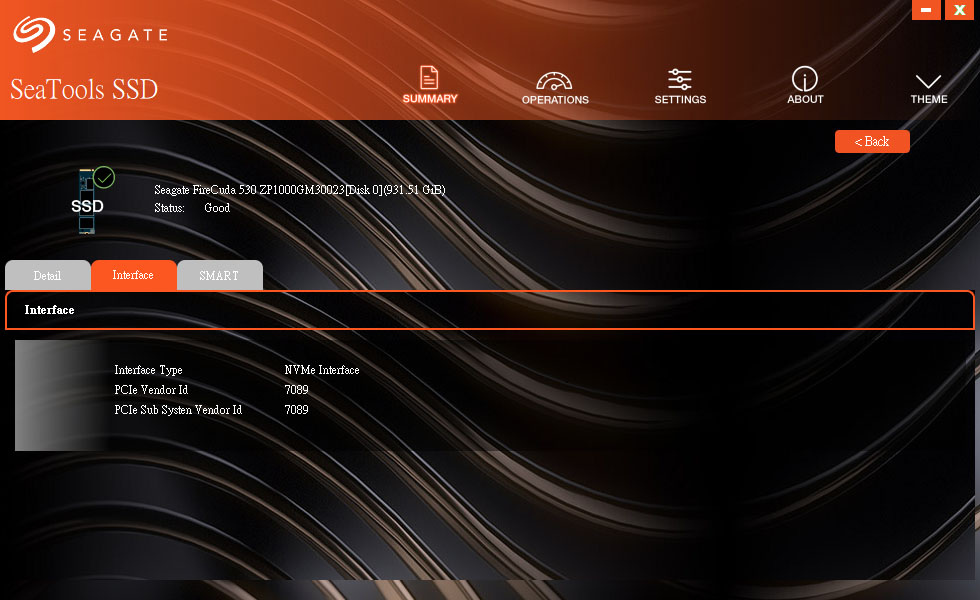
▼Interface子頁面顯示Interface Type介面種類、PCIe Vendor Id製造商ID、PCIe Sub System Vendor Id子系統製造商ID。Back按鈕可回到總覽頁面
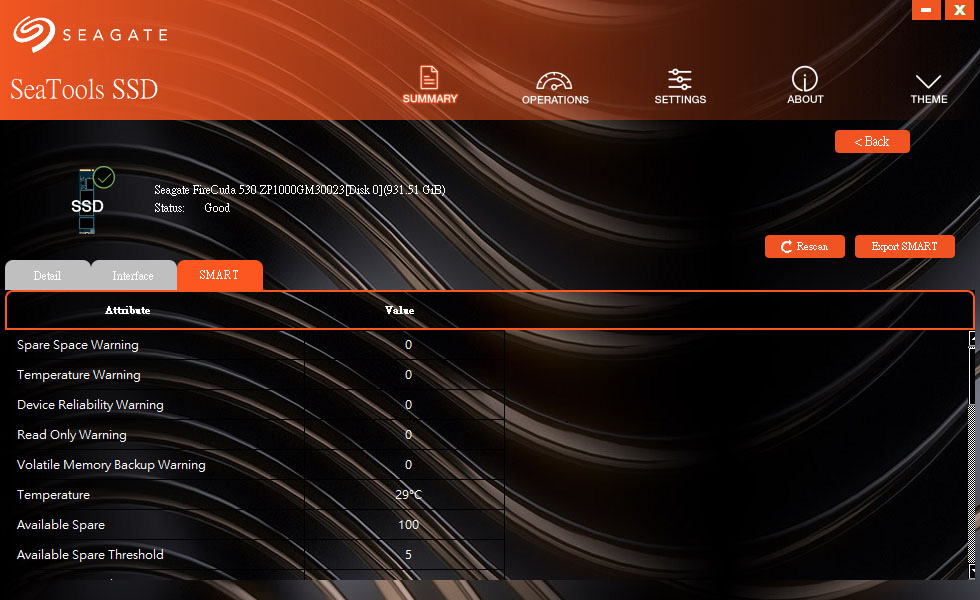
▼SMART子頁面顯示該裝置的SMART資訊內容,右上Rescan按鈕可重新掃描,Export SMART可匯出SMART資訊檔案。Back按鈕可回到總覽頁面
▼OPERATIONS操作頁面,分為Maintenance維護以及Diagnostics & Support檢測&支援。Maintenance維護下有Firmware Update韌體更新、Erase抹除、Tunable Capacity調整預留容量、Self Test自我測試。Diagnostics & Support檢測&支援下有Create Bootable建立可開機USB隨身碟(點選後連結至官網下載)、Manage Logs管理歷程記錄、Disc Wizard磁碟分割/複製軟體(點選後連結至官網下載)
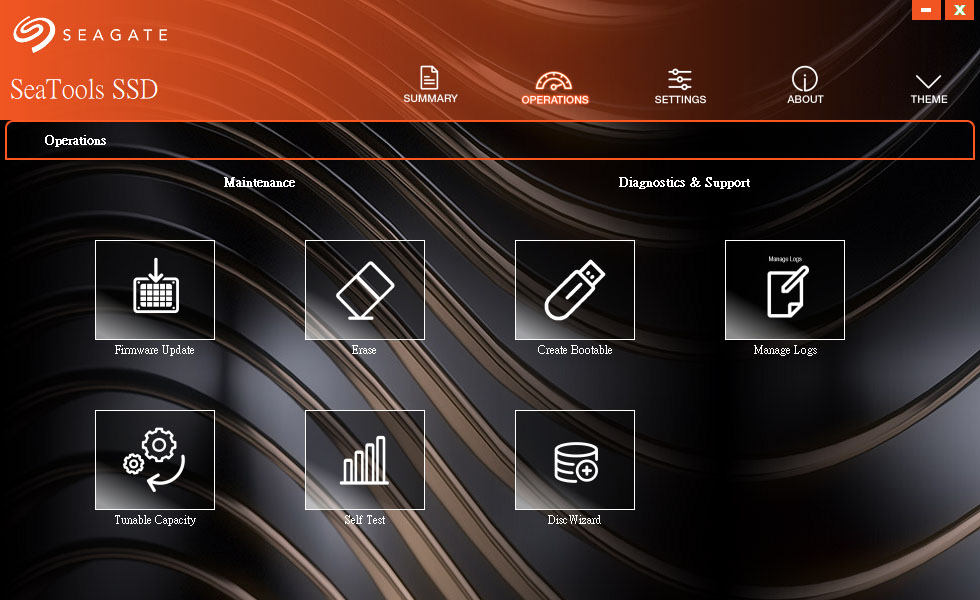
▼Maintenance維護的Firmware Update韌體更新,首先選擇要更新的SSD,之後手動瀏覽新韌體檔案所在資料夾(韌體檔案需自行至官網下載)。警告訊息提醒使用者韌體更新為高風險操作,操作中斷/更新失敗將會使裝置不可用,若使用筆記型電腦,更新前請先連接外部電源或確保電池已經完全充滿
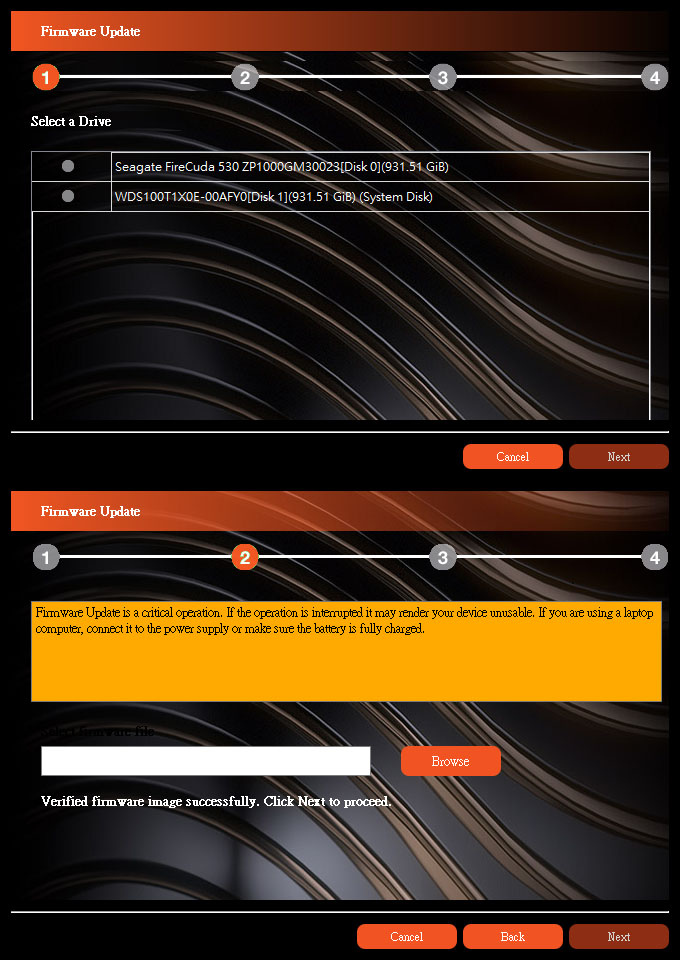
▼Maintenance維護的Erase抹除,NVMe SSD要透過建立可開機USB隨身碟執行清除
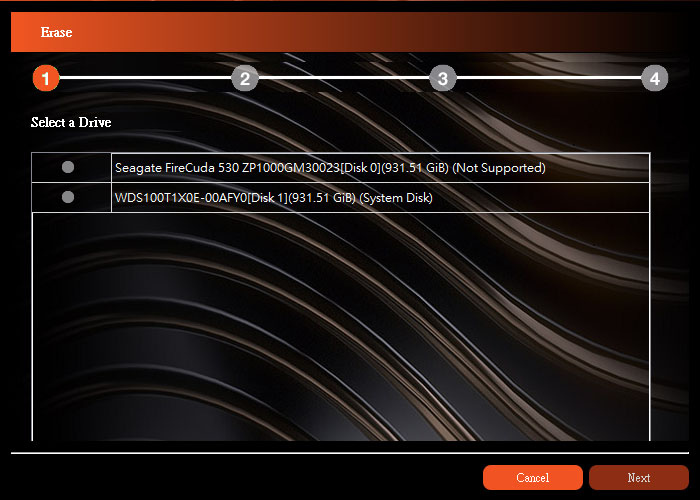
▼Maintenance維護的Tunable Capacity調整預留容量,首先選擇SSD,之後可選擇將SSD調整成效能最佳化模式,透過預留空間來增加隨機寫入效能。調整至效能最佳化模式後可用空間會由原本的931.51GB縮小至745.21GB
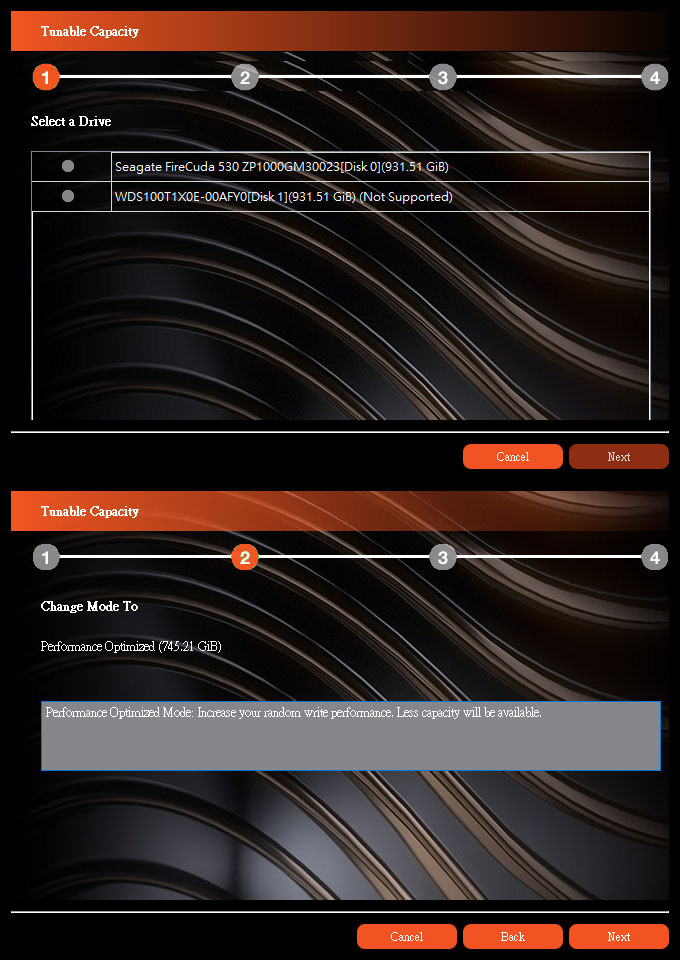
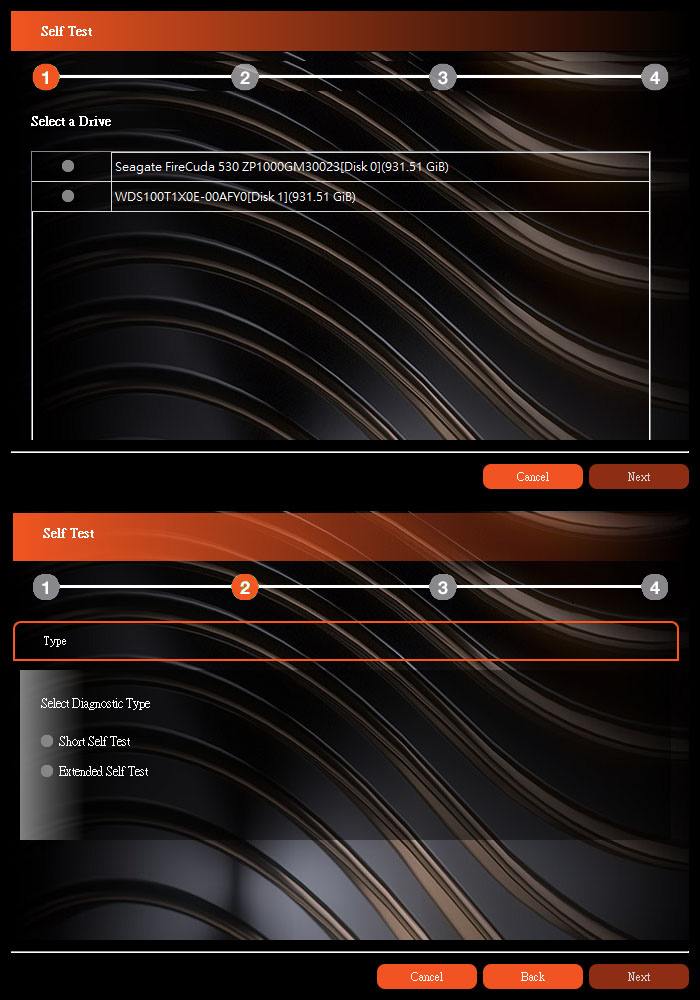
▼Maintenance維護的Self Test自我測試,首先選擇SSD,之後可選擇要進行Short Self Test快速短測試或是Extended Self Test完整長測試
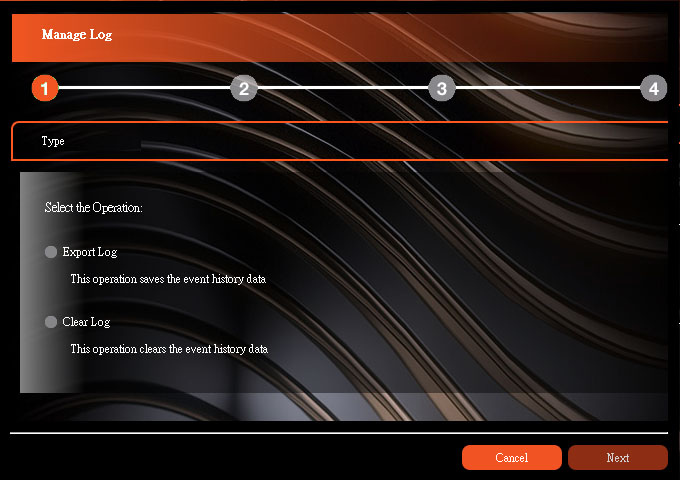
▼Diagnostics & Support檢測&支援的Manage Logs管理歷程記錄,可選擇Export Log導出歷程記錄或是Clear Log清除歷程記錄
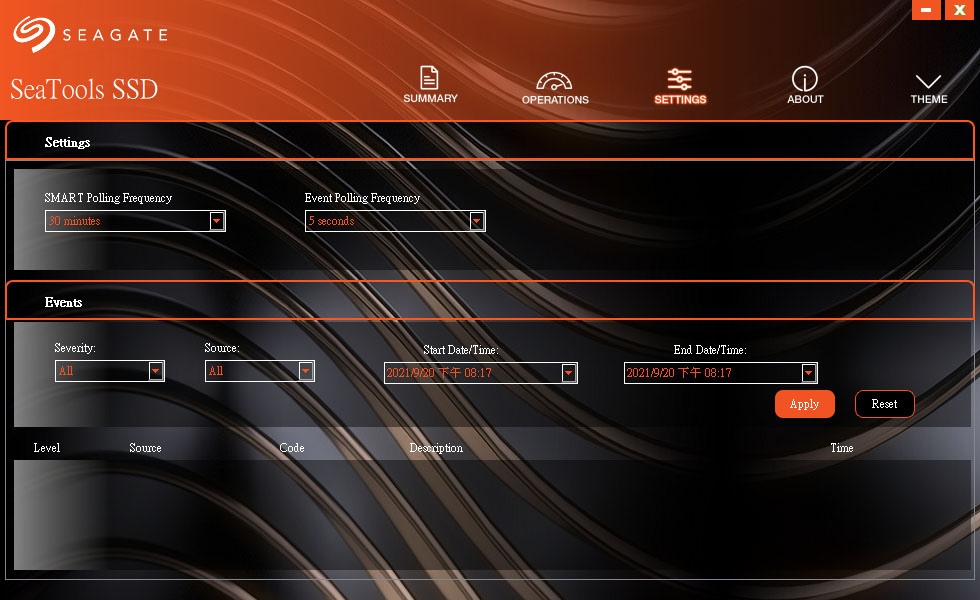
▼SETTINGS設定頁面,上方Settings可設定SMART Polling Frequency輪詢頻率、Event Polling Frequency事件輪詢頻率。下方Events會顯示事件歷程,並可選擇依照Severity嚴重性、Source來源、Start Date/Time開始日期時間、End Date/Time結束日期時間來分類顯示
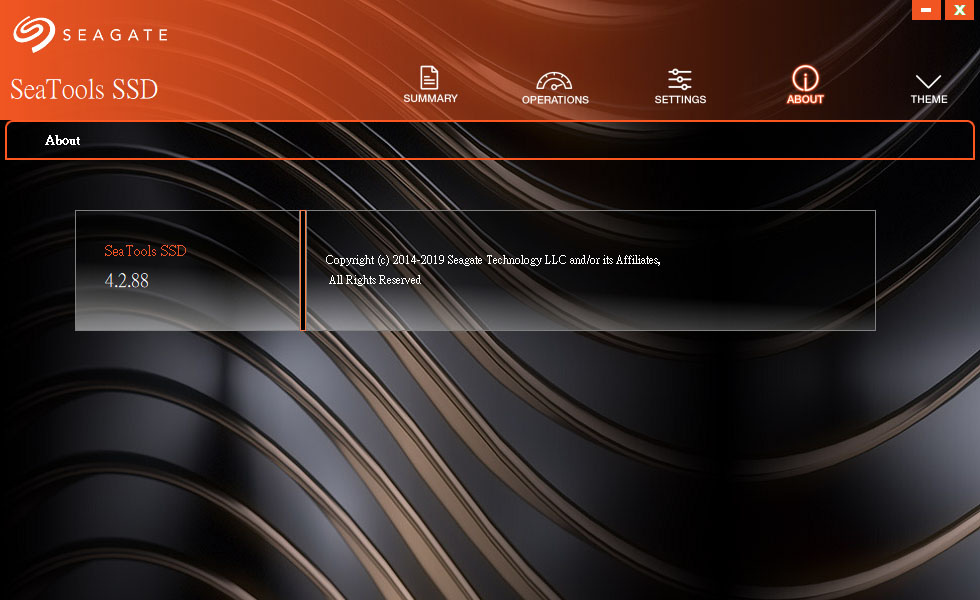
▼ABOUT關於頁面顯示SeaTools SSD應用程式版本及版權宣告
▼THEME佈景主題頁面可切換綠色標準主題或是橘色電競主題
▼綠色標準主題的SUMMARY總覽、OPERATIONS操作、SETTINGS設定、ABOUT關於等頁面
接下來是上機測試,以下是測試配備:
主機板:ASUS ROG STRIX B560-A GAMING WIFI
處理器:INTEL CORE i5-11400
記憶體:tigo X3 DDR4-3600 8GB * 2
作業系統碟:WD_BLACK SN850 NVMe 1TB SSD(安裝在主機板第一支M.2)
Seagate FireCuda 530 1TB散熱片版NVMe SSD安裝在轉卡上,插在主機板的第一支PCIe x16插槽
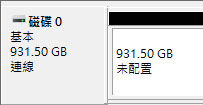
▼Seagate FireCuda 530 1TB散熱片版NVMe SSD在Windows磁碟管理內實際可用容量為931.50GB(因為廠商普遍算法是1TB=1,000,000,000,000位元組,而非1,099,511,627,776位元組)
▼匯流排硬體資訊內容,Seagate FireCuda 530 1TB散熱片版NVMe SSD以PCIe4.0 x4連接主機板,最高連接速度16GT/s

▼Seagate FireCuda 530 1TB散熱片版NVMe SSD硬體資訊內容,可以看到韌體版本SU6SM001,NVMe版本為v1.4

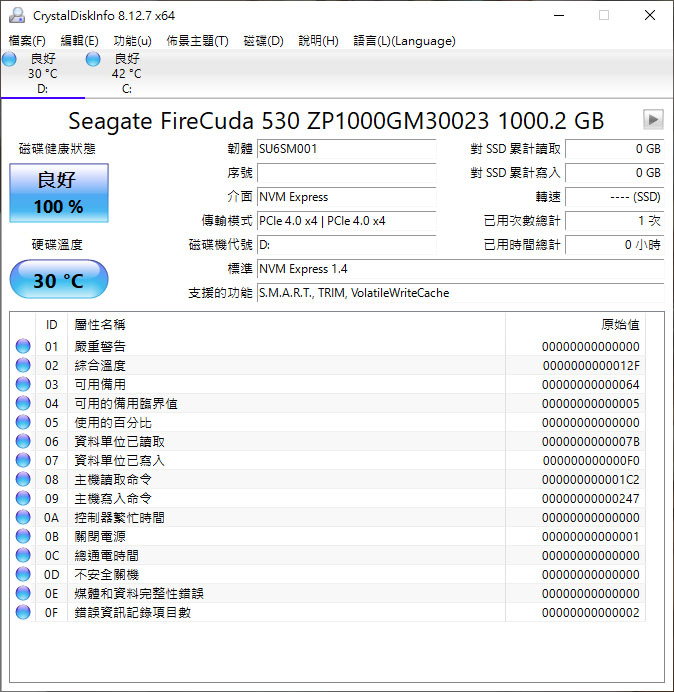
▼Seagate FireCuda 530 1TB散熱片版NVMe SSD的CrystalDiskInfo資訊內容
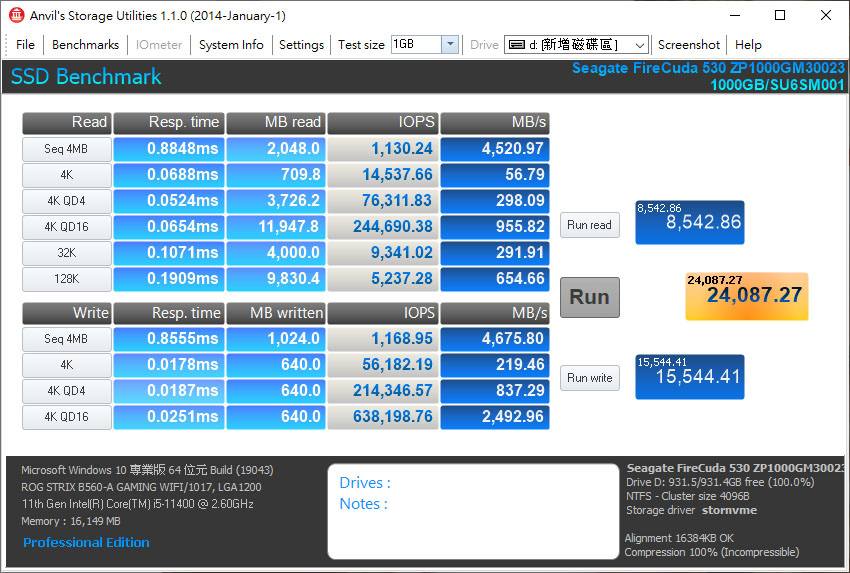
▼Seagate FireCuda 530 1TB散熱片版NVMe SSD裝在主機板第一支PCIe x16插槽的Anvil’s Storage Utilities傳輸速度測試
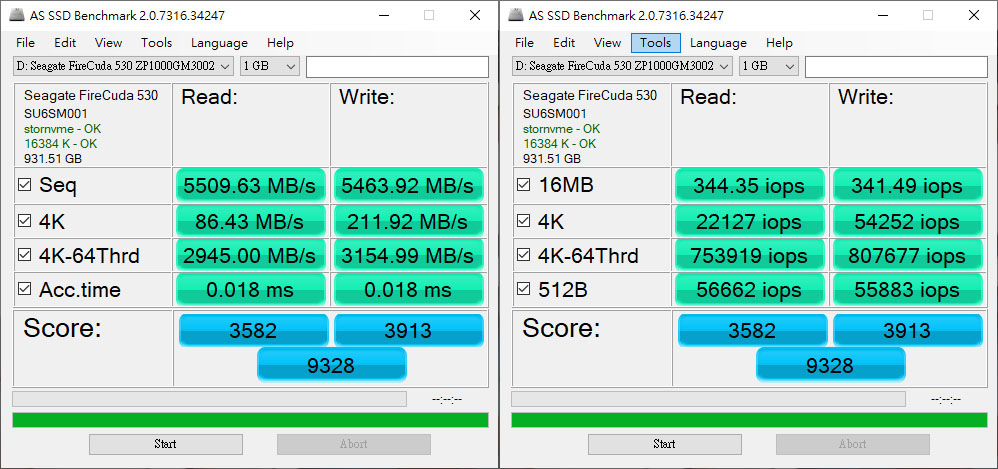
▼Seagate FireCuda 530 1TB散熱片版NVMe SSD裝在主機板第一支PCIe x16插槽的AS SSD Benchmark測試
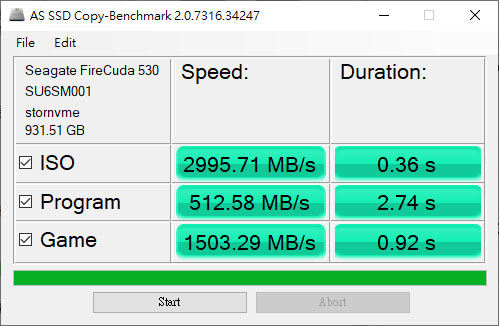
▼Seagate FireCuda 530 1TB散熱片版NVMe SSD裝在主機板第一支PCIe x16插槽的AS SSD Copy-Benchmark傳輸速度測試
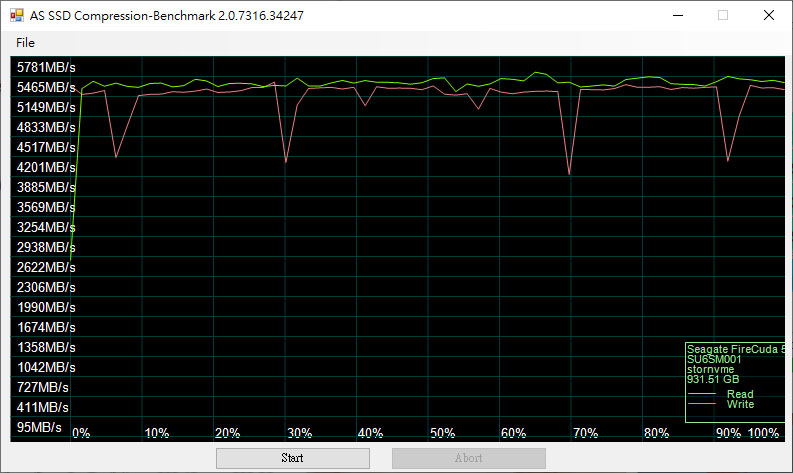
▼Seagate FireCuda 530 1TB散熱片版NVMe SSD裝在主機板第一支PCIe x16插槽的AS SSD Compression-Benchmark傳輸速度測試
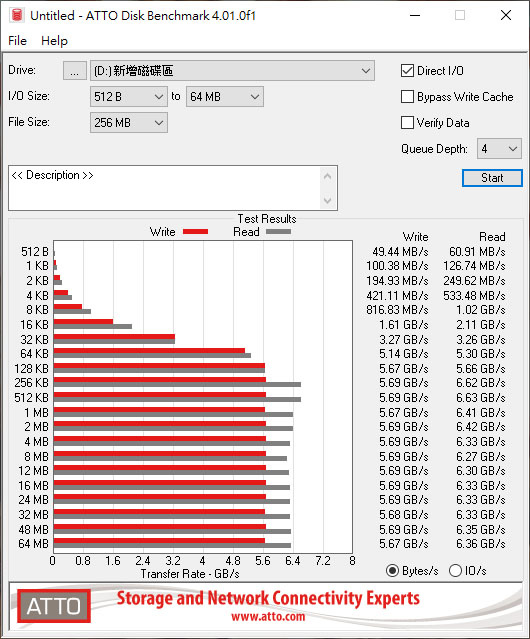
▼Seagate FireCuda 530 1TB散熱片版NVMe SSD裝在主機板第一支PCIe x16插槽的ATTO Disk Benchmark傳輸速度測試
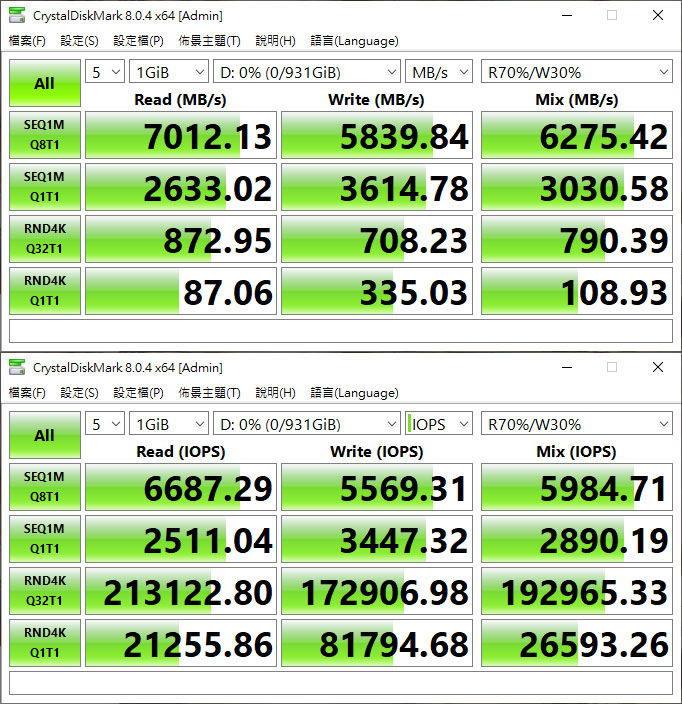
▼Seagate FireCuda 530 1TB散熱片版NVMe SSD裝在主機板第一支PCIe x16插槽的CrystalDiskMark傳輸速度測試(1GB)
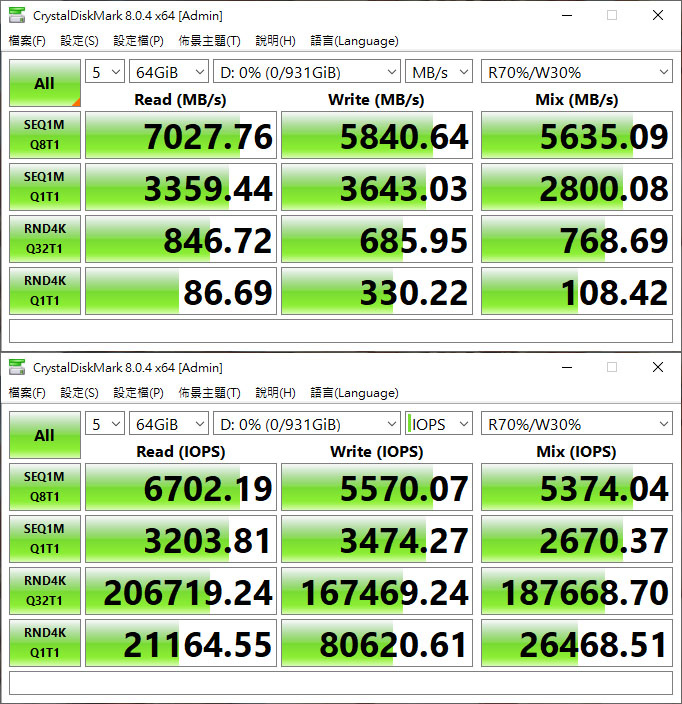
▼Seagate FireCuda 530 1TB散熱片版NVMe SSD裝在主機板第一支PCIe x16插槽的CrystalDiskMark傳輸速度測試(64GB)
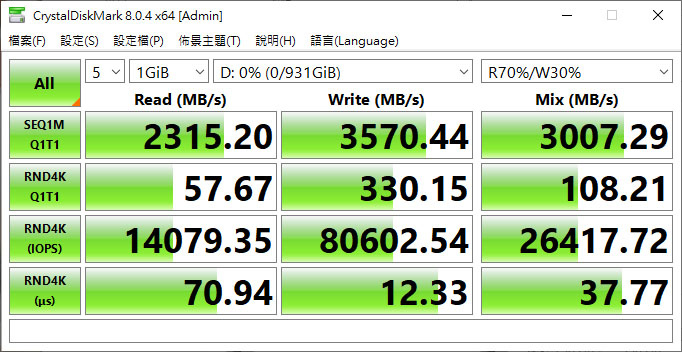
▼Seagate FireCuda 530 1TB散熱片版NVMe SSD裝在主機板第一支PCIe x16插槽的CrystalDiskMark真實世界效能+Mix(R70%/W30%)傳輸速度測試
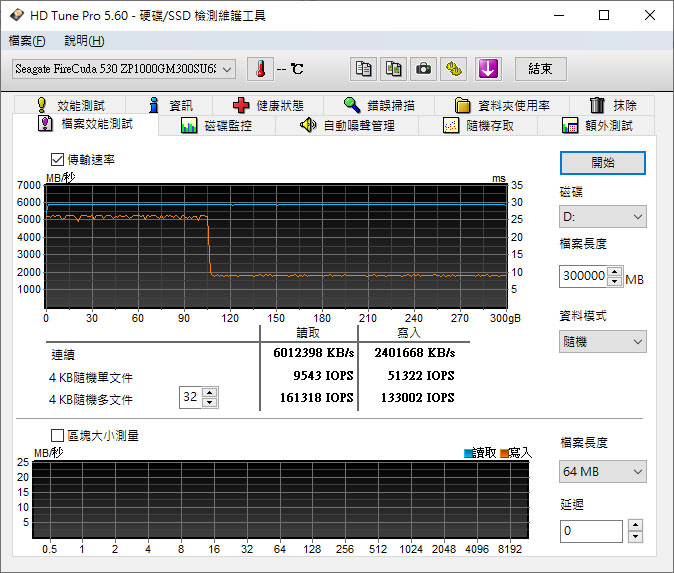
▼Seagate FireCuda 530 1TB散熱片版NVMe SSD裝在主機板第一支PCIe x16插槽的HD Tune Pro檔案效能測試,檔案長度300GB,資料模式”隨機”。於寫入前半段能維持5000MB/s上下的速度(橘色曲線),超過105GB後寫入速度下降至接近2000MB/s直到測試結束。讀取測試則維持在接近6000MB/s的水準(藍色曲線)
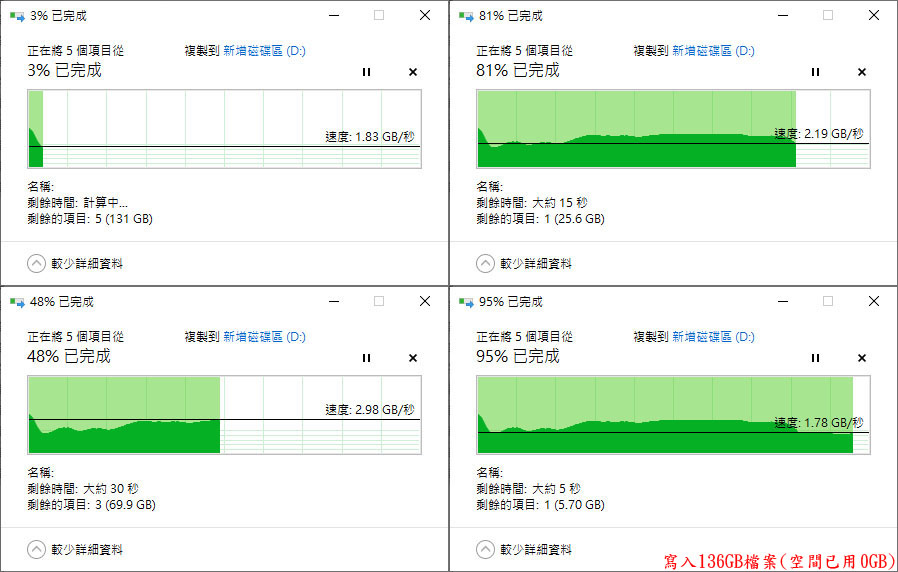
▼直接從系統碟(WD_BLACK SN850 NVMe 1TB SSD)拉總容量136GB的檔案寫入Seagate FireCuda 530 1TB散熱片版NVMe SSD,一開始速度稍有波動,但最高速可以接近3GB/s(左上/左下)。寫入超過110GB(136-25.6)後開始出現降速(右上),降速後維持接近2GB/s寫入速度直到完成(右下)
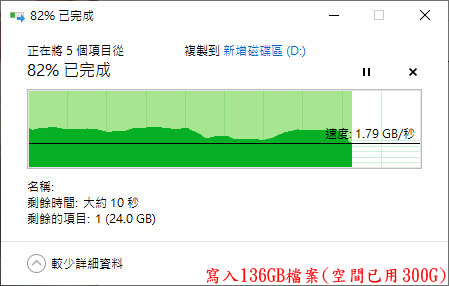
▼當Seagate FireCuda 530 1TB散熱片版NVMe SSD內部空間已使用300GB,再從系統碟(WD_BLACK SN850 NVMe 1TB SSD)拉總容量136GB的檔案寫入,也是寫入超過110GB(136-24)後開始出現降速
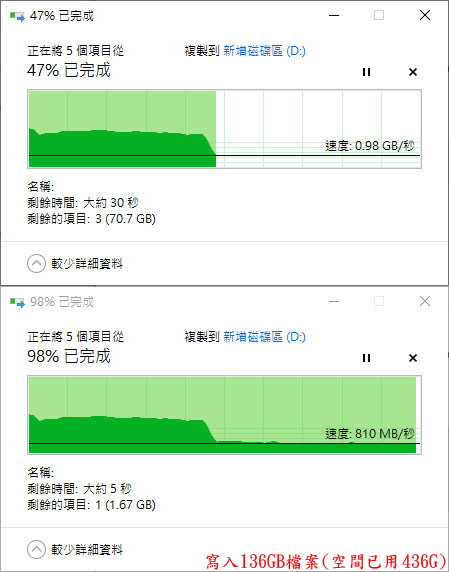
▼當Seagate FireCuda 530 1TB散熱片版NVMe SSD內部空間已使用436GB,再從系統碟(WD_BLACK SN850 NVMe 1TB SSD)拉總容量136GB的檔案寫入,這次在寫入65GB(136-70.7)後開始出現降速,而且降速幅度較大,降速後維持接近1GB/s寫入速度,接近完成時寫入速度約810MB/s
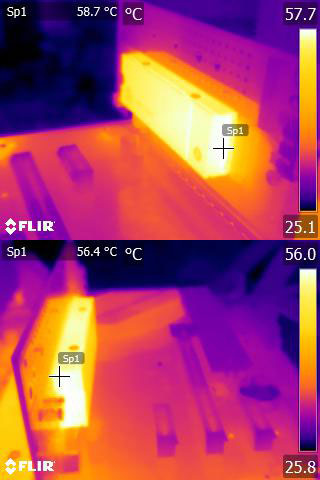
▼安裝在轉卡上且附近沒有氣流流動的Seagate FireCuda 530 1TB散熱片版NVMe SSD於PCIe4.0傳輸模式,寫入測試下的紅外線熱影像圖
以下測試把Seagate FireCuda 530 1TB散熱片版NVMe SSD裝在主機板第二支PCIe x16插槽,連接B560晶片組PCIe3.0 x4通道
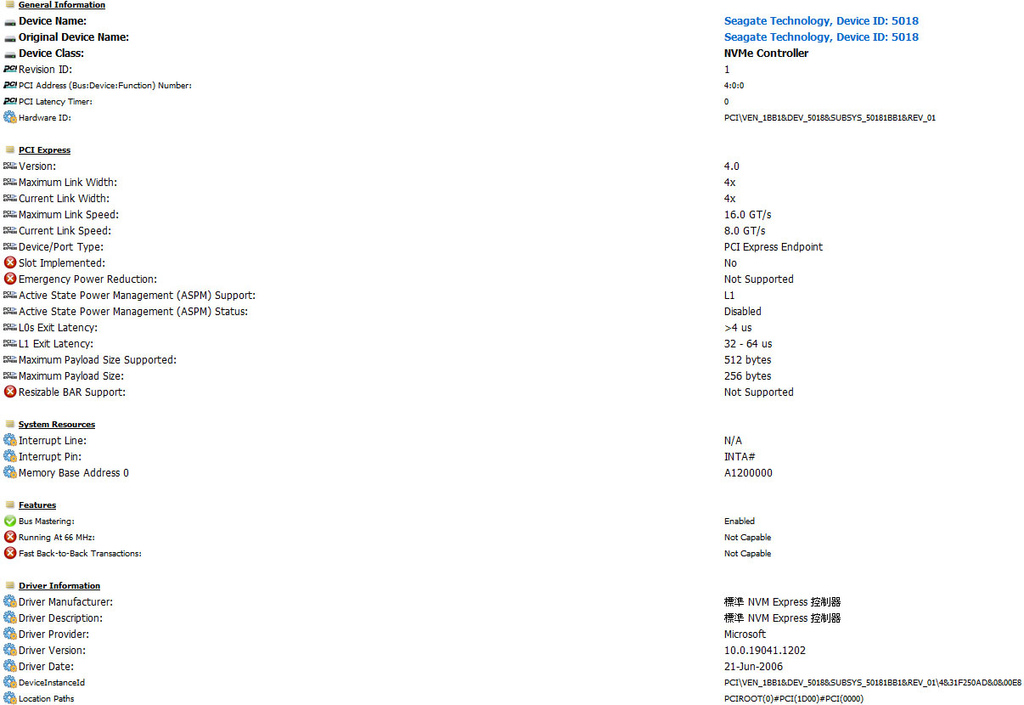
▼匯流排硬體資訊內容,Seagate FireCuda 530 1TB散熱片版NVMe SSD以PCIe3.0 x4連接,最高連接速度減半至8GT/s
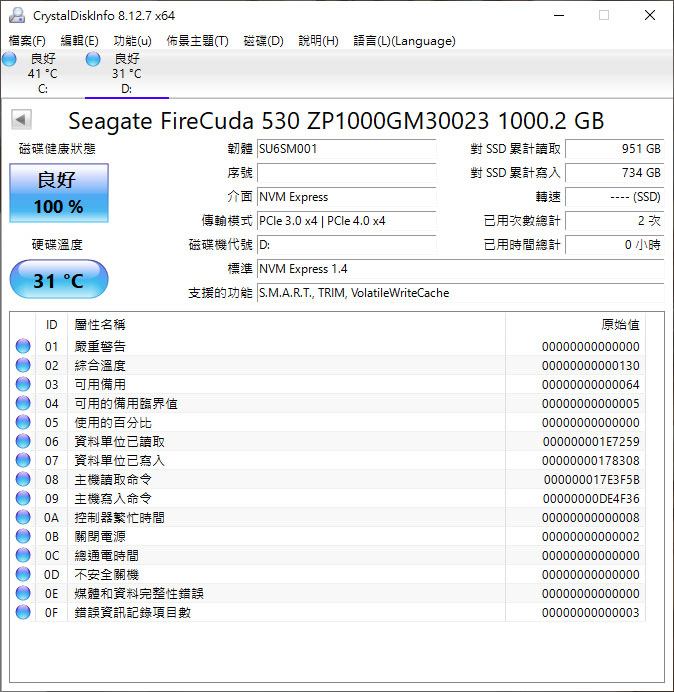
▼Seagate FireCuda 530 1TB散熱片版NVMe SSD以PCIe3.0 x4連接的CrystalDiskInfo資訊內容,傳輸模式為PCIe3.0 x4
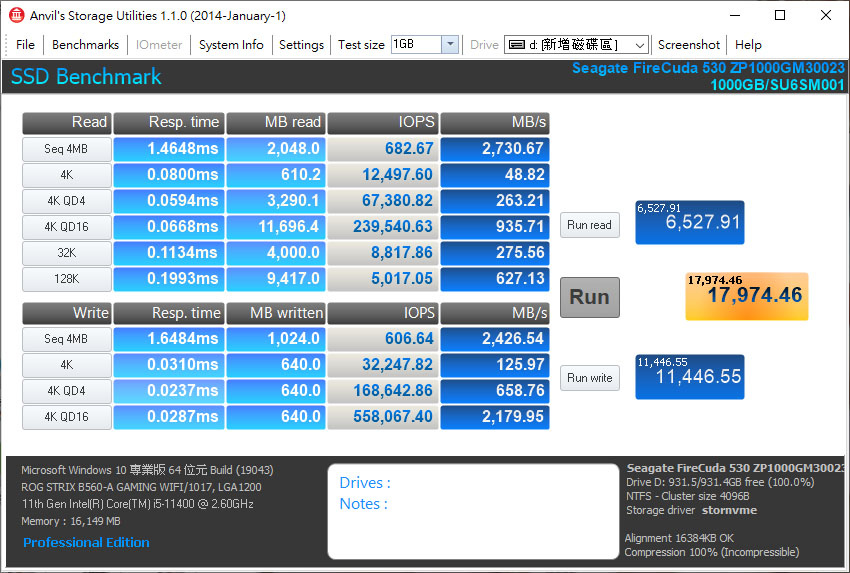
▼Seagate FireCuda 530 1TB散熱片版NVMe SSD以PCIe3.0 x4連接的Anvil’s Storage Utilities傳輸速度測試
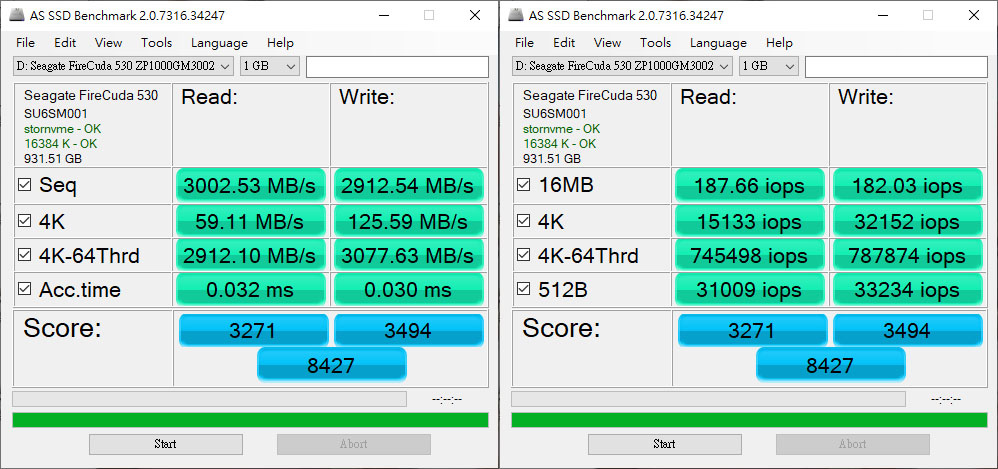
▼Seagate FireCuda 530 1TB散熱片版NVMe SSD以PCIe3.0 x4連接的AS SSD Benchmark測試
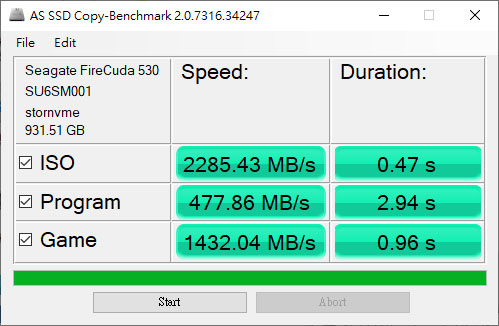
▼Seagate FireCuda 530 1TB散熱片版NVMe SSD以PCIe3.0 x4連接的AS SSD Copy-Benchmark傳輸速度測試
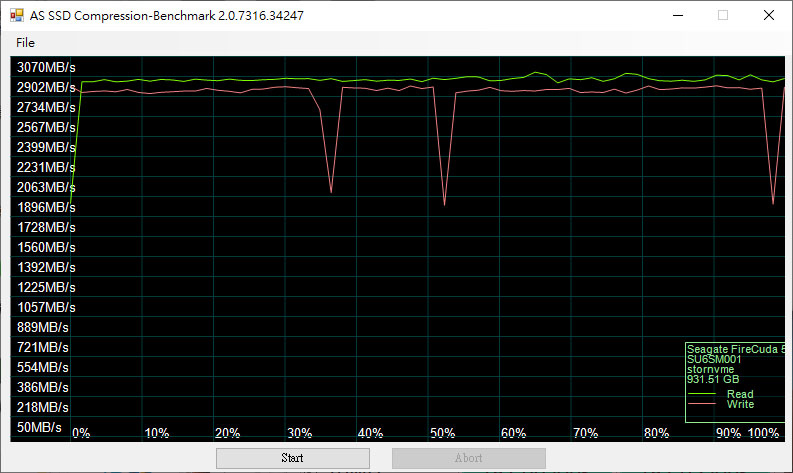
▼Seagate FireCuda 530 1TB散熱片版NVMe SSD以PCIe3.0 x4連接的AS SSD Compression-Benchmark傳輸速度測試
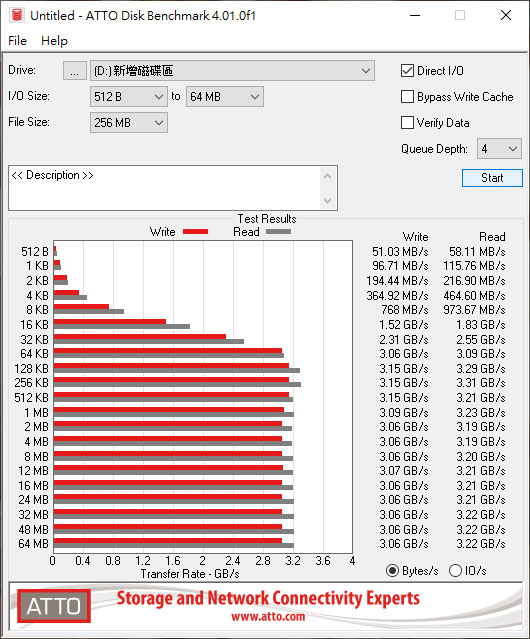
▼Seagate FireCuda 530 1TB散熱片版NVMe SSD以PCIe3.0 x4連接的ATTO Disk Benchmark傳輸速度測試
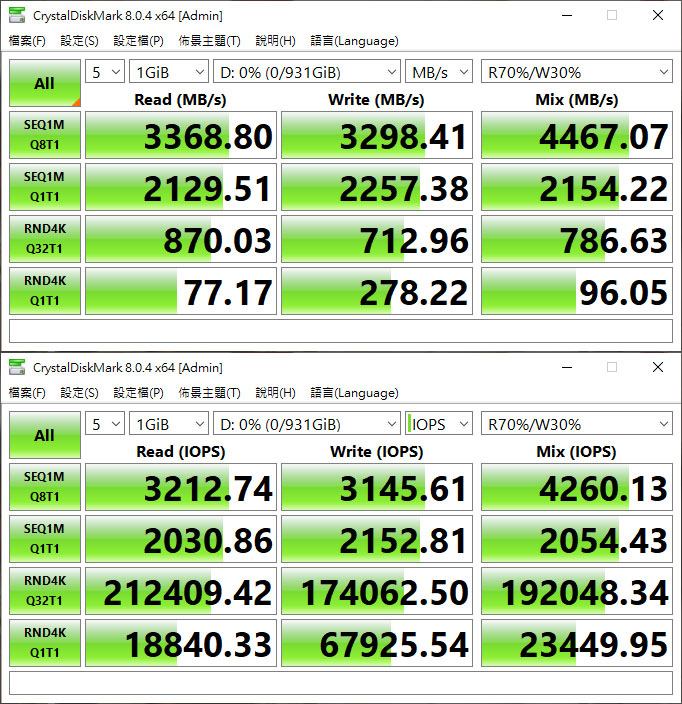
▼Seagate FireCuda 530 1TB散熱片版NVMe SSD以PCIe3.0 x4連接的CrystalDiskMark傳輸速度測試
心得:
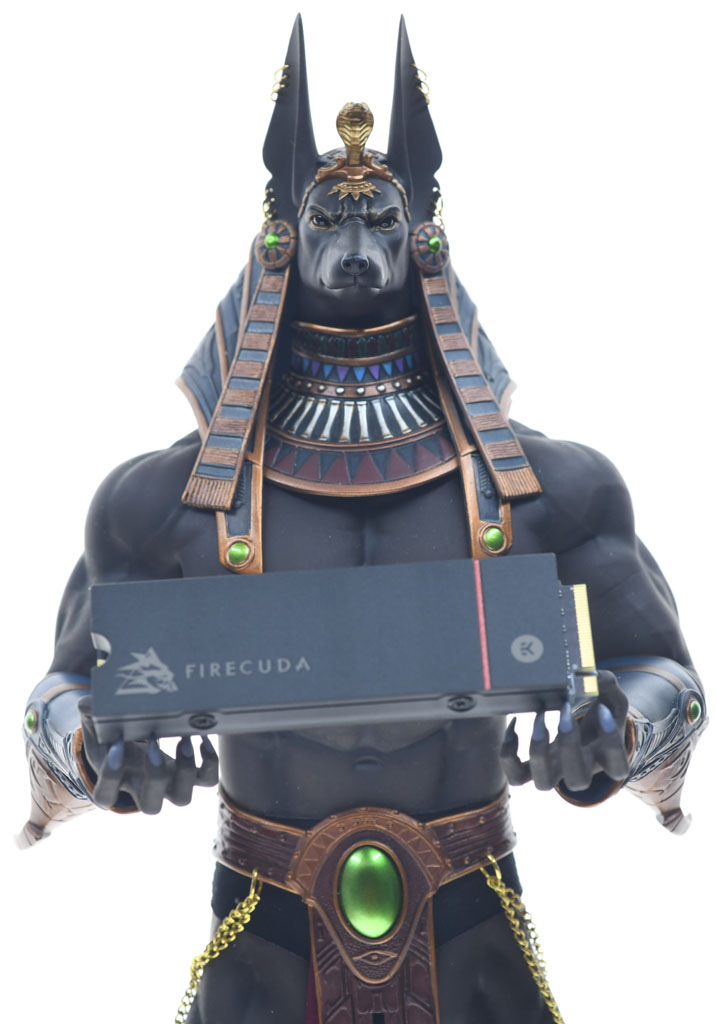
Seagate FireCuda 530 1TB散熱片版NVMe SSD支援PCIe4.0 x4傳輸,於CrystalDiskMark的SEQ1M Q8T1存取測試可接近規格標示最高讀取7,300MB/s、寫入6,000MB/s的速度。將其改接至PCIe3.0 x4介面上,因匯流排頻寬減半,SEQ1M Q8T1存取效能僅剩一半,但對於RND4K存取影響不大。Seagate FireCuda 530 1TB散熱片版NVMe SSD全碟寫入超過105GB後會開始降速,降速後仍可維持2000MB/s的速度。實際進行檔案複製測試時,當磁碟空間已使用一半後,大容量寫入降速時最低會降到1000MB/s以下。即使內建散熱片,附近未提供氣流流動下本體仍有較明顯溫度,建議最好讓SSD散熱片附近有氣流流動,有效控制長時間讀寫的溫度
報告完畢,謝謝收看

請先 登入 以發表留言。