PIXNET Logo登入

港都狼窩 WolfLSI's Den

跳到主文

裡面住著一隻愛搞電的港都狼仔

部落格全站分類:數位生活

  • 相簿
  • 部落格
  • 留言
  • 名片
  • 4月 09 週日 201720:00
  • 具備PD測試功能的Kotomi Pro雙Type-C USB電壓電流表

01.jpg
Kotomi Pro功能簡介:
1.使用TI INA226內部的16位ADC取樣電流電壓,提供0.1mA及0.1mV解析度,採正極取樣,避免裝置共地造成讀數異常
(繼續閱讀...)
文章標籤

港都狼仔 發表在 痞客邦 留言(5) 人氣(8,406)

  • 個人分類:儀器工具
▲top
  • 3月 31 週五 201720:00
  • 米家行車記錄器開箱

產品型號:MJXCJLY01BY
感光元件:SONY IMX323 2.19MP Exmor 1/2.9英吋CMOS
鏡頭:F1.8視角160度,六片式九層鍍膜玻璃鏡片
處理核心:Mstar MSC8328P
錄影解析度:Full HD 1080P
WIFI介面:802.11b/g/n
顯示螢幕:三吋TFT LCD
內建感測器:重力傳感器啟動緊急錄影
內建麥克風:有
內建喇叭:有
操作按鍵:觸碰電容式
內建電池:3.7V240mAh
記憶卡:Micro SD 16G~64G
外盒正面,純白色盒子印上實體正面照片,下方有米家行車記錄儀字樣
01.jpg
外盒側面以圖示標示特色:清晰夜視、碰撞鎖定、三吋螢幕、觸控按鍵
02.jpg
外盒另一側面,有小米及米家的商標
03.jpg
外盒背面印上產品詳細資訊及條碼
04.jpg
打開盒子,米家行車記錄器本體放在最上層,正面鏡頭貼上保護貼紙,使用前須撕開
05.jpg
取出米家行車記錄器後,緩衝外盒內側有印上車內建議走線說明圖
06.jpg
取出緩衝外盒,下層上蓋內有兩張靜電貼
07.jpg
所有配件一覽,有撬棒、使用說明書/保證卡、Micro USB車充線、兩張透明的靜電貼、兩片圓形吸盤雙面膠(其中一片已經貼在吸盤座上)、角度可調整的吸盤座、點菸器轉5V USB車充頭
08.jpg
行車記錄器本體正面鏡頭突出,上面有F1.8(光圈)、1080P(錄影解析度)、FOV 160(視角160度)、6G LENS(六玻璃鏡片鏡頭)字樣,左邊橢圓開孔是內建喇叭發聲孔,右上角為米家商標
09.jpg
背面螢幕出廠時有貼上保護貼,保護貼上以圖片說明安裝步驟
10.jpg
取下保護貼的鏡面螢幕,最下方四個點是觸控按鍵,依照螢幕顯示圖示對應不同操作功能
11.jpg
行車記錄器頂部有電源/螢幕啟閉開關(左)、吸盤架固定扣(中)、Micro USB 5V 2A輸入插座(右)
12.jpg
行車記錄器底部有產品標籤、麥克風收音開孔、重置(RESET)按鈕
13.jpg
行車記錄器側面有指示燈(上)及記憶卡槽蓋(下),記憶卡槽蓋打開可以看到Micro SD卡插槽
14.jpg
行車記錄器本體寬度為87.5mm
15.jpg
行車記錄器本體高度為53.4mm
16.jpg
行車記錄器本體厚度(含鏡頭部)為30.2mm
17.jpg
行車記錄器本體重量(不含吸盤架、記憶卡及線)為84.5克
18.jpg
與吸盤架及車充線連接,隨附車充線採用L型Micro USB接頭,吸盤架的萬向圓球處固定並不是很緊,即使束環已經鎖緊,仍然不用很費力就可以改變原本的角度
19.jpg
行車記錄器本體內有可充式鋰電池,雖可使用電池開機,但電池容量小(僅做斷電後收檔關機用),無法透過電池長時間運作
20.jpg
Micro USB插座偵測到電源輸入後,行車記錄器會自動開機,出現米家logo開機畫面
21.jpg
第一次開始使用時,會有一個簡單操作教學,簡單介紹按鍵操作方式、指示燈狀態,並設定系統時間,之後就可以開始使用,教學結束後之後再使用時就會直接進入錄影模式
22.jpg
沒插入記憶卡時,畫面會出現提示訊息,右下角齒輪對應的觸控按鍵可進入設置功能選單
23.jpg
設置功能選單,有WIFI熱點開關、螢幕自動關閉時間、碰撞/震動靈敏度設定、記憶卡功能、系統時間設定、系統軟體升級、回復設定值、關於本機資訊
24.jpg
WIFI熱點會顯示出本機的WIFI連接名稱及密碼,可以透過手機的米家APP進行連結或更新
25.jpg
螢幕自動關閉時間設定,可設定30秒/60秒/常亮
26.jpg
碰撞/震動靈敏度可設定低/高/關閉
27.jpg
記憶卡功能可顯示記憶卡容量資訊及格式化記憶卡,確認格式化時會出現警告訊息,格式化中下面會出現紅色進度條,格式化後約20%容量空間會分配給緊急錄影使用,兩個儲存區域彼此獨立不互相影響,空間不足時會自動取代掉最舊的檔案
28.jpg
系統軟體升級,透過米家APP操作,將升級檔置入後,下次通電即會自動升級,也可以使用手動升級方式
29.jpg
回復設定值可以將系統設置恢復到出廠狀態
30.jpg
關於本機資訊可顯示操作軟體版本及發佈時間
31.jpg
當輸入電源中斷後或是長按電源/螢幕啟閉按鍵三秒後,就會出現3秒關機倒數計時畫面,下方觸控按鍵可選擇取消關機或立即關機
32.jpg
錄影畫面,左上角出現紅圓點與REC字樣,右上角顯示設備目前時間,下方四個觸控按鍵由左至右分別是錄音開關、WIFI熱點開關、緊急錄影開關、選單
33.jpg
機身側面指示燈會顯示白色,表示正在錄影中
34.jpg
關閉錄音開關可以取消聲音的錄製
35.jpg
左下角麥克風圖示出現斜線表示目前是取消聲音錄製的狀態
36.jpg
當記錄器受到超過選單設定的震動或是由觸控按鍵按下緊急錄影,就會錄製緊急影像,並存放在緊急錄影記憶區中,與循環錄影檔分開放置,緊急錄影中下方會出現進度條,結束前機器無法進行操作或取消
緊急錄影是在原有普通錄影上繼續往後錄影30秒,然後整段保存成一個緊急錄影檔,每段緊急錄影檔時間會在31秒至2分30秒之間
37.jpg
選單觸控按鍵,可進入播放模式,播放模式分為”緊急視頻”及”普通視頻”,緊急視頻只會列出緊急錄影的檔案,普通視頻會同時列出循環錄影及緊急錄影的檔案
38.jpg
進入播放模式會提示記錄器將會停止錄影的訊息
39.jpg
普通視頻中會以縮圖排列出所有的錄影檔,右上角有旗子狀圖示的代表是緊急錄影檔
40.jpg
檔案播放中上方會出現時間及進度條,下方觸控按鍵提供返回、刪除、播放速度、播放/暫停等操作功能
41.jpg
若是沒有操作,進度條/時間/操作功能會變半透明,避免擋到播放畫面
42.jpg
刪除影像時會出現警告訊息,讓使用者確認
43.jpg
若是要使用WIFI熱點連接,掃描說明書內QR碼可下載APK安裝米家APP,安裝後第一次啟動程式時,地區選擇”中國大陸”,並輸入小米/米家帳號
44.jpg
啟動米家行車記錄器WIFI熱點,程式就可以掃描到
45.jpg
輸入米家行車記錄器上顯示的WIFI密碼
46.jpg
米家APP正在進行連接,因為需要下載額外程式,進行連接的手機必須要具備行動數據網路(例如4G)上網能力,連接過程中行車記錄儀上會出現確認連接的驗證訊息,須點選允許才會繼續連接
47.jpg
連接成功後,米家APP中我的裝置內會出現米家行車記錄儀,點選就可進入操作畫面
48.jpg
米家行車記錄器操作畫面,上半部為即時影像,下半部為最近的緊急錄影與一般錄影檔,每一段檔案左下會顯示錄影當時的時間,一般錄影每段約兩分鐘,單檔大小約244MB左右
即時影像區域左下的紅色攝影機圖示按下後,會馬上記錄一段錄影並立刻傳送到手機內
49.jpg
按下”查看更多普通視頻”可以把普通錄影的錄影檔都列出來,會依照日期進行分類,點選右上角”管理”可進行檔案管理操作(例如整批刪除)
50.jpg
點選軟體畫面右上角三個並排圓點,可進入APP內設定選項
51.jpg
行車記錄器設置
52.jpg
通用設置
53.jpg
檢測固件升級,會連線伺服器檢測是否有新版操作軟體,並顯示目前行車記錄器操作軟體版本
除了透過米家APP進行操作軟體升級外,也可以至小米社區下載升級檔案,放進Micro SD卡中手動升級
54.jpg
若是有新版本,會出現新版本相關重要提示訊息並詢問使用者是否要升級
55.jpg
下載升級檔案
56.jpg
將升級檔案傳送至米家行車記錄器中
57.jpg
傳送完成後APP會出現訊息,機器下次通電啟動後就會自動進行升級,升級時行車記錄器螢幕會出現升級進度條,此時不能斷電以免損壞行車記錄器,當升級完成後行車紀錄器會自動重新啟動
58.jpg
優點
1.即使價格便宜,仍舊採用SONY感光元件+Mstar處理晶片+碰撞偵測+WIFI連接
2.手機可透過WIFI觀看及下載錄影影像
3.採用觸摸式按鍵
缺點
1.設置項目不多,也無法設置解析度,只能固定FHD 1080P單一格式錄影,需要較大記憶卡空間
2.緊急錄影固定占用20%總容量,比例無法改變
3.沒有拍照功能
4.錄影影像的時間顯示在畫面的右上角,可能會與白色天空重疊而不好看清楚
報告完畢,謝謝收看
(繼續閱讀...)
文章標籤

港都狼仔 發表在 痞客邦 留言(5) 人氣(38,715)

  • 個人分類:汽機車
▲top
  • 3月 30 週四 201720:00
  • 具備雙Type-C的充電頭飛龍表簡介及測試

充電頭論壇於日前推出一款自有品牌的USB表,名為飛龍(FEILONG)表,主要特點為具備雙Type-C一進一出插座,可測試USB PD裝置充電情況
01.jpg
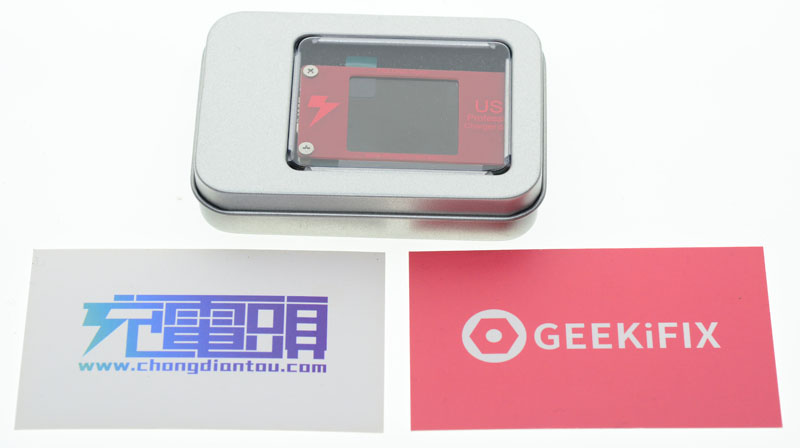
產品使用金屬盒子包裝,盒蓋上透明視窗可以直接看到飛龍表本體
02.jpg
本體正面及背面圖,正面螢幕開窗處左側有充電頭Logo,右側有USB Professional Charger detector字樣,上緣有FEILONG Digital字樣,下緣有充電頭網址
背面裝飾電路板上面有標示各連接埠用途,並標示電壓範圍2-24V及電流範圍0-5A,可以看到兩個Type-C插座比較突出一點
03.jpg
USB A輸入及輸出插座,可看到USB A的輸出插座連接方向與插頭相反,USB A插座設置也凸出背面裝飾板
04.jpg
本體採用三明治式設計,上下兩片裝飾板中間透過銅柱夾著綠色的主電路板,側面上方有一組Micro USB插座(右)、一組輸入用Type-C插座(中),一組輸出用Type-C插座(左),側面下方靠近USB A輸出插座處有一個操作用按鍵
05.jpg
拆除上下裝飾板,可以看到綠色主電路板本體,主核心為STM32F系列微控制器(MCU),搭配兩個外置18bit ADC進行電壓及電流取樣,DALE 12mΩ為電流取樣電阻,並將資訊顯示在彩色TFT LCD螢幕上
板上部分SMD元件焊接較為歪斜,部分區域助焊劑未完全清潔乾淨,3R3電感上方可看到有電源輸入保險絲的設計,Type-C輸入插座下方線路有修改過的痕跡
06.jpg
接上電源,會出現充電頭的開機畫面,右下方為韌體版本編號
07.jpg
短按功能鈕可切換顯示主畫面,分別為一般量測畫面、容量紀錄畫面、大字體畫面、線阻測試畫面、設定畫面、螢幕關閉模式等六種
一般量測畫面:顯示電壓/電流/功率/充電協議/D+/D-等資訊,電壓與電流顯示至小數點下第五位,在此畫面長按功能按鍵可旋轉螢幕方向,共有0/90/180/270度四種顯示方向
08.jpg
充電協議可辨識USB DCP/Apple/QC2.0/QC3.0/HUAWEI FCP/HUAWEI SCP/PE/USBPD等主流充電協議
因為電氣特性的關係,PE/USBPD在某些狀況下會出現無法正確辨識的狀況
09.jpg
若是辨識不良或不支援的協議會出現未知UNKNOWN
10.jpg
容量記錄畫面:顯示容量/電量/UIP(電壓/電流/功率)/門檻電流/時間/溫度,容量與電量採五位顯示,最小單位為mAh/mWh,當累計超過99999後會自動變換單位至Ah/Wh
左下方有數據組編號,數據組字體顏色為綠色時表示待機中,此時不記錄容量及電量,也不會計時,長按按鍵可切換數據組編號,此時數據組編號會變成黃色閃爍狀,短按可選擇數據組,雙按確認所選數據組
在數據組切換模式下長按按鍵,此時數據組編號會變成紅色,右側表格底部也會變成白線/紫線交互顯示,此時開始記錄容量/電量/時間,當電流超過門檻電流值時,容量/電量/時間才會被累計,設置0.0A表示連續紀錄不停止,當負載電流低於門檻電流值後,紀錄就會自動停止,若測試過程中要停止紀錄,也可以透過長按按鍵來停止
時間部分只能紀錄一天的時間,超過23:59:59將自動歸零,若是在紀錄中斷電,下次通電時會繼續記錄,直到低於門檻值電流或是使用者自行停止(可在設置選單中選擇繼續記錄或是重置)
11.jpg
大字體畫面:以大字體顯示電壓/電流/功率,此畫面沒有任何可操作功能
12.jpg
線阻測試畫面:測試線路等效阻抗,進入時右上角會顯示IDLE並顯示上一次線阻測試結果,長按按鈕可開始進行線阻測試
13.jpg
測試中右上角會顯示步驟,下方以簡易圖示說明測試動作
第一步:用表USB A插頭連接電源(充電器/行動電源等),不要接上任何東西
第二步:在表的USB A插座接上負載(負載電流需大於0.5A)
第三步:將表從電源上拔除,拔除USB A插座的負載,以待測線材連接電源至表上的Micro USB/Type-C輸入
第四步:表的USB A插座再度接上相同負載
14.jpg
右上角顯示”DONE”表示測試成功,並以mΩ顯示結果,長按按鈕可離開至測試開始畫面
15.jpg
功能設定畫面:可進行設定及校正,設定選單採樹狀結構,左上角數字顯示目前層數,短按可切換項目,長按進入下一層選單,或是進入項目進行修改,設定數字類選項中短按按鍵為增/減個位數字,雙按按鍵為增/減十位數字,長按兩秒為確認設定
16.jpg
第一層目錄,有RETURN(返回)/TEST SET(測試設定)/CALIBRATION(校正)/DISPLAY(顯示)/RST DEFAULT(重置出廠設定)
“RST DEFAULT”選項將會重置出廠設定值,不影響校正資料
17.jpg
TEST SET(測試設定)子選單
UPLOAD:資料上傳功能,開啟後可將量測數據透過SWDCLK輸出,使用USB-TTL轉接線可單方向接收數據
REC CLEAR:斷電後紀錄模式,可設定表在重新通電後容量/電量要繼續記錄或重置
x0.1 ENDCUR+/-:門檻電流設定,以0.1A為單位進行調整,+/-分別為進入後設定按鍵操作增/減
18.jpg
CALIBRATION(校正)子選單
VERF x1/x.01/x.001:VREF(校正電壓)的十個位/小數點下一二位/小數點下三四位設定
VOLRECAL:啟用電壓重校正,平常為N,校正時先在VREF x1/x.01/x.001輸入校正電源電壓準確數據,然後將VOLRECAL選項改為Y,之後將表斷電並連接至校正電壓源,之後儀表五秒後(若五秒內按鍵會退出校正)會自動開始校正程序,校正中螢幕會關閉以減小表本體耗電產生的誤差,恢復正常顯示後表示校正已完成,VOLRECAL選項也會自動變回N
IERF x1/x.01/x.001:IREF(校正電流)的個位/小數點下一二位/小數點下三四位設定
CURRECAL:啟用電流重校正,平常為N,校正時先在IREF x1/x.01/x.001輸入校正負載的電流準確數據,然後將CURRECAL選項改為Y,之後將表斷電並連接至校正負載,之後儀表五秒後(若五秒內按鍵會退出校正)會自動開始校正程序,校正中螢幕會關閉以減小表本體耗電產生的誤差,恢復正常顯示後表示校正已完成,CURRECAL選項也會自動變回N
19.jpg
DISPLAY(顯示)子選單
LIGHT ADJUST:螢幕背光亮度調整
SCR OFF SEC+/-、SCR OFF MIN +/-:設定螢幕關閉待機時間,可分別設定秒增/減及分增/減,最大值為59分59秒,設定0分0秒表示螢幕常開
DISPLAY DIR:螢幕顯示方向設定
QUIET BOOT:設定是否關閉充電頭開機畫面顯示,關閉後通電會直接進入量測畫面
20.jpg
使用USB PD行動電源,搭配兩條Type-C線與樂得瑞USB PD測試器進行連接,當兩邊線路方向一致時,可正常啟動USB PD通信並輸出電壓
21.jpg
若把其中一條Type-C線路接頭(圖中套紅色環的接頭)轉180度插入,此時無法成功啟動USB PD通信,不會輸出電壓
22.jpg
表的等效阻抗為33.3mΩ
23.jpg
表上顯示電壓與電表測試電壓誤差,誤差範圍從9.23mV至0.5mV之間,於最低輸入電壓與最高輸入電壓下顯示的誤差較大,於常用的5V/9V/12V範圍都有較準確的表現
表本身消耗電流於輸入電壓大於4.5V後固定於15mA上下,輸入低於4.5V後消耗電流會隨著輸入電壓降低而提高,在表最低可維持運作電壓1.45V附近電流值為92mA
24.jpg
表於螢幕關閉狀態,5V輸入下消耗電流為7.8mA
25.jpg
2.24A下表顯示電流與電表所測得電流值差異
26.jpg
0.97A下表顯示電流與電表所測得電流值差異
27.jpg
對於0.1mA電流的解析能力,表的顯示數值比較不固定,會有上下飄動的狀況
28.jpg
將上下裝飾板改用透明壓克力,整體質感獲得提升,在壓克力面板上除了與裝飾板相同的文字外,也多標示了Micro USB/Type-C IN/OUT,不過原本的螺絲長度剛好,搭上較厚的壓克力算是勉強可鎖上
29.jpg
背後裝飾板也改用透明壓克力,同樣有使用雷射雕刻的字體,如果打上燈光應該會更好看
30.jpg
結論:
充電頭飛龍表具備雙Type-C插座,可用來測試USB PD裝置的用電狀況,彩色大螢幕搭配新的韌體可完全使用顯示空間,四種顯示角度方便於各種使用方向下觀看數據,圖形自動化線阻測試讓使用者容易上手使用,並支援多種主流充電定義辨識,於常用的電壓電流範圍有良好的準確性
不過USB A插頭與插座反向問題造成一些與其他裝置搭配測試上的困擾,微小電流數據顯示比較飄忽不定(這是使用低取樣電阻難以克服的缺點),數據紀錄模式下時間走行會有跳動狀況,韌體更新需要透過ST-LINK工具及程式,未來若能加上快充測試功能及免工具/程式韌體更新功能就更好了
報告完畢,謝謝收看
(繼續閱讀...)
文章標籤

港都狼仔 發表在 痞客邦 留言(0) 人氣(2,087)

  • 個人分類:儀器工具
▲top
  • 3月 24 週五 201720:00
  • OKD歐肯得Magneto Micro USB磁吸線簡介及測試

OKD歐肯得Magneto系列磁吸式Micro USB充電線MC-20/MC-200採吊卡式外盒包裝
01.jpg
外盒背後有英文特色說明
02.jpg
側面有中文產品資訊標籤,型號MC後面的數字表示線路長度(單位為公分)
03.jpg
包裝內插頭與線材使用圓形塑膠殼固定
04.jpg
磁吸式Micro USB插頭,本身不帶磁性,黑色絕緣框保護磁吸面的四個金屬接觸點
05.jpg
針對HTC手機使用者推出的特別型號,於包裝處左下角多了一個HTC貼紙
06.jpg
中文產品資訊標籤上印的型號從MC變成MCHL開頭
07.jpg
HTC專用的磁吸式Micro USB插頭上多了一個H字樣,以玆區別
08.jpg
磁吸座金屬裝飾環靠近邊緣處有斜角加工,露出金屬材料原本的銀色
09.jpg
MC-20磁吸線,實際長度為16公分,插頭處金屬裝飾環為金色
10.jpg
MCHL-120磁吸線,實際長度為115公分,多了整線用束帶,金屬裝飾環為粉紅色
11.jpg
MC-200磁吸線,實際長度為195公分,線材、金屬裝飾環與整線束帶都採黑色配色
12.jpg
線徑為3.36mm
13.jpg
磁吸座接頭左右寬度為17.14mm
14.jpg
磁吸座接頭上下寬度為7.58mm
15.jpg
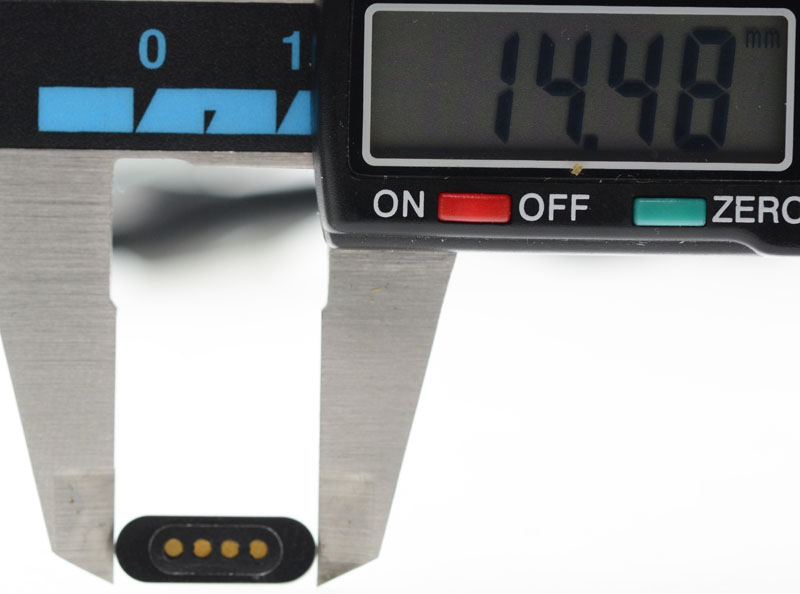
磁吸式Micro USB插頭左右寬度為14.48mm
16.jpg
磁吸式Micro USB插頭上下寬度為4.99mm
17.jpg
磁吸式Micro USB插頭裝在手機上的樣子,因為尺寸較大,使用手機保護套/框時會受到影響,而且為了防止脫落,有一定的緊度,不易取下
18.jpg
通電後,靠近磁吸座金屬裝飾框的橢圓孔會發出恆亮綠光,當有負載電流後,會變成紅/綠/藍/白交替呼吸狀點滅
19.jpg
因為線材內建LED的緣故,即使未接負載,5V輸入下會消耗3.2mA的電流
20.jpg
MC-20於電流2A下等效線路阻抗約為130.2mΩ(已扣除轉接頭阻抗5.2mΩ)
21.jpg
MCHL-120於電流2A下等效線路阻抗約為184.6mΩ(已扣除轉接頭阻抗5.2mΩ)
22.jpg
MC-200於電流2A下等效線路阻抗約為291.2mΩ(已扣除轉接頭阻抗5.2mΩ)
23.jpg
使用Apple大豆腐12W充電器對小米行動電源10400mAh進行充電,因為小米行動電源的充電特性是輸入電壓降低到一定程度時,充電電流會下降,而Apple大豆腐輸出沒有線損補償,輸出電壓也剛好壓在小米的判斷門檻值,所以線路的壓降就會明顯影響充電電流,下圖中MC-20電流為1.94A(上)、MCHL-120電流為1.57A(中)、MC-200電流為1.38A(下)
24.jpg
使用支援快充的充電器(Tronsmart WC1Q)及行動電源(小米行動電源2 20000mAh),因為快充提升輸入電壓,線路的壓降對充電電流影響較小,充電電流MC-20為1.48A(上)、MCHL-120為1.48A(中)、MC-200為1.43A(下)
25.jpg
OKD Magneto磁吸線金屬裝飾環質感良好,磁吸座可正反連接,四色交替呼吸指示燈指示目前電源狀態,也支援快充協定申請,但是Micro USB座及磁吸座的尺寸都比標準接頭要大,手機若有裝保護殼/框或是Micro USB座旁邊有其他東西的,就容易擋到
報告完畢,謝謝收看
(繼續閱讀...)
文章標籤

港都狼仔 發表在 痞客邦 留言(0) 人氣(1,285)

  • 個人分類:線材
▲top
  • 2月 22 週三 201720:00
  • YZXSTUDIO彩色USB電壓電流表家族新版V3.3軟體介紹

YZXSTUDIO針對目前彩色螢幕USB電壓電流表產品,推出V3.3軟體,主要改進如下:
1.螢幕顯示關閉時耗電2.5mA以下
2.大幅度修改系統設置選單
3.新增待機亮度可調(0為待機時關閉螢幕顯示)
4.改良曲線繪制界面,數字字體更大更清晰,記憶斷電前曲線顯示類型
5.增加Ah、Wh顯示位數為6位
6.改良線阻測試功能畫面,增加4線法線阻測試功能(需搭配專用測試治具才可啟動四線法線阻測試)
7.增加顯示溫度校準功能
8.增加VOOC/DASH快充定義判讀
9.增加快速曲線、D+D-曲線繪制時串列埠上傳能力,增加HEX格式的串列埠上傳
00.jpg
ZY1272/1273 V3.3開機畫面
01.jpg
ZY1270 V3.3開機畫面,下面額外顯示型號及製造者資訊
02.jpg
ZY1273主畫面增加為七種,第一種顯示電壓/電流/容量/電量/溫度/數據組編號,第二種顯示電壓/電流/功率/等效阻抗/溫度/數據組編號,第三種顯示容量/電量/電壓/電流,第四種顯示電壓/電流/D+/D-/通電時間/門檻電流設定值/充電定義,第五種為線阻測試功能(壓降法),第六種為即時/離線曲線繪圖,第七種為螢幕關閉模式
03.jpg
ZY1270/ZY1271主畫面增加為七種,第一種顯示電壓/電流/容量/電量/溫度/數據組編號,第二種顯示電壓/電流/功率/等效阻抗/溫度/數據組編號,第三種顯示電壓/電流/溫度/數據組編號/D+/D-/通電時間/門檻電流設定值/充電定義,第四種為線阻測試功能(壓降法),第五種為即時/離線曲線繪圖,第六種以大字顯示電壓/電流/功率,第七種為螢幕關閉模式
04.jpg
即時/離線曲線繪圖功能,長按開關可循環切換標準繪製(N)、快速繪製(F)、D+/D-電壓繪製、離線繪製(O),左上角會有綠色英文字指示目前模式
05.jpg
直接在電壓/電流/D+/D-/通電時間/門檻電流設定值/充電定義的主畫面下長按按鈕,或是斷電下按住按鈕再通電,都可進入設定選單
06.jpg
ZY1272/1273小螢幕顯示的設定選單,分成三頁
07.jpg
ZY1270/1271大螢幕顯示的設定選單,分成兩頁
08.jpg
設定選單各項目說明如下,長按進入功能/設定儲存離開,進入後短按增加(減少)設定值,部分功能中短按為不更改/儲存並離開
01.顯示儀表型號、版本、通電次數,在此項目長按按鍵可退出至正常量測模式
02.控制短按按鍵時數據的加/減,長按按鍵可切換
03.顯示亮度設定
04.待機亮度設定,設為0表示待機時間到關閉螢幕顯示
05.待機時間設定,設為0表示不啟用待機功能
06.數字字型及顯示方向切換,可設定大數字/小數字字型以及螢幕顯示方向
07.串列上傳功能,設為0表示關閉串列上傳功能
08.門檻電流設定,當量測電流大於此值才會累計容量/電量/通電時間,設為0表示持續記錄跟計時
09.jpg
09.開機圖像顯示延遲時間,設為0表示不顯示開機圖像
10.溫度校正,可修正溫度顯示值
11.離線記錄時間間隔設定,儀表可記錄384組數據,時間間隔設定越長,離線記錄總時間就越長,設為0表示不啟用離線數據記錄
12.清除所有數據組/離線資料,長按按鍵確認清除
13.除校正數據以外所有設定值重置,長按按鍵確認清除
14.(僅限ZY1272)充滿停充電流設定
15.(僅限ZY1272)充滿停充延遲時間設定
16.(僅限ZY1272)過電流保護設定
17.(僅限ZY1272)低電壓保護設定
18.(僅限ZY1272)過電壓保護設定
19.(僅限ZY1272)過溫度保護設定
20.電壓校正,輸入精確的10V電壓後選擇此功能校正顯示電壓,無精密設備勿操作
10.jpg
21.電流校正,輸出精確的2A電流後選擇此功能校正顯示電流,無精密設備勿操作
22.儲存校正值,非必要勿操作,以免覆蓋已經儲存的校正數據
23.清除包含校正數據的所有設定值,長按按鍵確認清除,非必要勿操作
24.除校正數據以外所有設定值重置,長按按鍵確認清除
11.jpg
ZY1273小黃表於任意主畫面(背光亮度預設)下耗電量為8.5mA,螢幕關閉模式下為2.2mA
12.jpg
ZY1271飛龍表於任意主畫面(背光亮度預設)下耗電量為13mA,螢幕關閉模式下為2.2mA
13.jpg
報告完畢,謝謝收看
(繼續閱讀...)
文章標籤

港都狼仔 發表在 痞客邦 留言(15) 人氣(2,296)

  • 個人分類:儀器工具
▲top
  • 2月 19 週日 201720:00
  • 樂得瑞LDR-PD02 USB PD電壓觸發測試器評測

針對USB PD電源供應器(充電器)、USB PD行動電源開發、生產線測試和老化測試,深圳市樂得瑞科技開發了LDR-PD02 USB PD 2.0電壓觸發測試器,可以通過USB PD2.0通信與電源供應器、充電器、行動電源進行偵測,並逐級輪詢支援的各檔輸出電壓
本體外觀為透明外殼,搭配一個操作按鍵
01.jpg
USB A插座為輸出端,用來連接測試設備(電壓電流表、電子負載等)
02.jpg
Type-C插座為輸入端,連接支援USB PD的電源供應器/充電器/行動電源
03.jpg
本體透明外殼使用卡榫固定
04.jpg
電路板背面,有樂得瑞自行開發的IC、穩壓IC、電阻電容等元件,電路板上印有型號LDR-PD02
05.jpg
樂得瑞LDR-PD02共可測試七檔電壓,並以內建RGB LED用不同發光顏色來指示目前是哪一檔電壓輸出,第一檔為紅色,第二檔為綠色,第三檔為藍色,第四檔為黃色(紅+綠),第五檔為紫色(紅+藍),第六檔為青色(藍+綠),第七檔為白色(紅+綠+藍)
使用手上支援USB PD輸出的ASUS ZenPower Max行動電源,搭配LDR-PD02測試器來測試PD輸出電壓,第一檔紅色為5V
06.jpg
第二檔綠色為7.5V
07.jpg
第三檔藍色為9V
08.jpg
第四檔黃色為12V
09.jpg
第五檔紫色為20V
10.jpg
由測試器可得知,ASUS ZenPower Max的USB PD支援5V/7.5V/9V/12V/20V共五檔電壓輸出
若是插上一般Type-C介面,但不支援USB PD的電源供應器/充電器/行動電源,則LED並不會點亮,表示此裝置不支援USB PD
11.jpg
結論:
USB PD裝置越來越多,樂得瑞LDR-PD02可以用來驗證裝置對USB PD的支援程度,測試可輸出的電壓種類,而不用去真正準備USB PD裝置,USB A輸出插座也方便連接測試設備來進行輸出特性測試及老化測試,若未來能搭配內建電壓電流表,功能就更加完善了
報告完畢,謝謝收看
(繼續閱讀...)
文章標籤

港都狼仔 發表在 痞客邦 留言(1) 人氣(999)

  • 個人分類:儀器工具
▲top
  • 2月 19 週日 201720:00
  • Kotomi+彩色TFT USB電流電壓表簡介及測試

比起上一代Kotomi電壓電流表,第二代Kotomi+電壓電流表主要改進及變動如下:
1.螢幕由單色OLED改為彩色TFT LCD
2.內建測線埠由Micro USB改成Type-C
3.電流取樣從原本負極取樣改為正極取樣,可以避免測試設備之間的共地造成電流讀數異常
4.整體內阻改善,原來是38 mΩ,現在是32 mΩ
5.溫度傳感器獨立設置,溫度精度更高
功能簡介:
1.USB電流電壓表,電流電壓均使用TI INA226內部的16位ADC取樣,提供0.1mA及0.1mV解析度
2.帶有一個內阻測試用Type-C埠
3.具備QC2.0/QC3.0/Apple 2.4A觸發及自動測試支援定義功能
4.輸入直流電壓4.2V-22V均可工作
5.帶時鐘功能,即使斷電也可繼續計時,閒置時可以作為電子鐘使用
6.動態電壓電流及D+/D-曲線繪圖
7.韌體升級無須任何下載器,按下特定按鍵並接上USB,出現內建卸除式磁碟後把韌體檔案拖入即可完成更新
8.充電定義檢測,最多同時可檢測到4種定義
產品規格:
1.輸入電壓範圍:直流4.5-22V,解析度0.1mV
2.輸入電流範圍:直流0-4A,解析度0.1mA
3.線路內阻32mΩ(USB連接器接觸內阻+內部線路+取樣電阻總和)
4.使用32位ARM Cortex-M3處理器。
5.容量累計解析度0.1mAh,電量累計解析度0.1mWh。
6.容量範圍:0-9999999mAh(9999Ah)
7.電量範圍:0-9999999mWh(9999Wh)
8.時間範圍:0-99天23時59分59秒
9.支持QC2.0 5V/9V/12V/20V觸發,QC3.0全電壓觸發
10.時鐘精度:一天誤差1秒內
11.5組容量/電量/時間數據記憶,無限次寫入壽命
12.線阻測試分辨率:1mΩ
正面及背面圖,正反兩面使用深色壓克力搭配銅柱裝飾,並對中央主電路板及螢幕達到保護效果
01.jpg
頂部側面有一個三段式指撥滾輪,用作功能切換及設定
底部側面有一組用作線組測試的Type-C插座,靠近USB A插座旁有可充電記憶用電池,用來維持時鐘運作及資料記憶使用
02.jpg
USB A插頭與插座包覆在兩片壓克力裝飾板之間,為USB 2.0規格
03.jpg
拆下壓克力裝飾板,就可見到主電路板結構,主電路板上印有Kotomi+字樣,與上一代最大不同之處,是電壓電流改由TI INA226同時取樣,經內部16位元ADC轉換成數位資料,由I2C送至STM32微控制器(MCU),取樣電阻為DALE 15mΩ,由電源正極線路取樣電流
04.jpg
通電後,儀表螢幕將顯示主畫面,主畫面共有5種,單按中鍵可在5種主畫面內循環切換,下次通電會保持在上一次斷電時的主畫面
第一種:顯示當前電壓、電流、記錄時間、記錄組、容量、電量、溫度
05.jpg
第二種:左上角顯示D+ /D-電壓,右上角顯示可能的充電定義列表(最多四種),左下角顯示電壓及電流,右下角顯示容量及電量
06.jpg
第三種:用大字體顯示電壓及電流
07.jpg
第四種:用大字體顯示電壓、電流、功率
08.jpg
第五種:關閉螢幕顯示,但數據統計照常進行,此種狀態最為省電
當使用者無操作,且電流值小於記錄門限時,系統將進入待機時鐘模式,也可以長按三向滾輪右鍵直接進入待機時鐘
09.jpg
在主畫面雙按三向滾輪中鍵,可以進入電壓電流繪制模式
進入後單按中鍵可在電壓電流繪制模式和D+ D-繪制模式間切換,雙按中鍵則回到主畫面
10.jpg
在主畫面短按左鍵可以進入QC觸發模式,確認後會出現警告訊息,提醒使用者不要在Type-C及USB A插座接上任何裝置,避免燒毀損壞
觸發提供QC2.0/QC3.0/Auto Detect/Apple 2.4A四種模式。在QC2.0模式下,三向滾輪左右撥可以選擇目標電壓,按中鍵確認。在QC3.0模式下,三向滾輪左右撥可以直接每段200mV加減電壓。在Auto Detect模式下,儀表會檢測充電器/行動電源可以支援的充電定義,支援的以綠色顯示,不支援的則以紅字顯示。Apple 2.4A模式會模擬成Apple 2.4A充電定義,讓原本不支援Apple定義的行動電源/充電器可以Apple原廠充電器水準進行充電
在四種模式下,雙按中鍵可以退出觸發模式,退出後,所觸發的電壓仍會保持,若要釋放所觸發的電壓,可以在主畫面短按左鍵並確認即可
11.jpg
在主畫面長按三向滾輪左鍵,可以進入線材內阻測試功能
首先選擇測試方法(一般法),測試時在USB A插座接入0.5A以上的恆流負載並單按”我已接入”,此時表會顯示並自動記憶Vref跟Iref參考數據,然後拔掉儀表USB A插頭,改以Type-C連接待測線路至電源,啟動後螢幕會出現”請重新接入負載”,單按”我已接入”,螢幕左邊將顯示參考電壓電流及目前電壓電流,右邊用大字顯示等效內阻(單位mΩ)
12.jpg
在主畫面短按三向滾輪右鍵並確認,可以清除當前編號數據組
13.jpg
在主畫面長按三向滾輪中鍵,可以進入設定選單
14.jpg
設定項目如下
1.切換組:可以在5組數據組之間切換
2.時間設置:可以設置待機時鐘時間
3.記錄門限:可以設置觸發統計的最低電流門檻值,低於此電流門檻的數據將不會記錄,若設置為0mA,則數據持續記錄
4.待機時鐘設置:可設置於15秒-300秒後待機時鐘啟動,也可關閉此功能
5.屏幕設置--禁用/啟用屏幕待機:無操作達設定的時間後,螢幕背光亮度將降低,該功能也可關閉
6.屏幕設置--屏幕待機時間:可設置背光亮度降低的待機時間
7.屏幕設置--亮度設置:可設置背光在正常狀態下的亮度
8.屏幕設置--待機亮度設置:可設置待機時背光亮度
9.屏幕設置--啟用屏幕翻轉:可設置螢幕顯示方向
10.語言:可設置英文/日文/繁體中文/簡體中文四種顯示語言
11.清除所有組:可一次清除5組數據
12.恢復出廠設置:將所有設定恢復預設值
13.校準:可進行電壓/電流/溫度的數據校準
15.jpg
在任何設定頁面雙按中鍵,會詢問是否要放棄設定
16.jpg
系統資訊會顯示韌體版本及製作者資訊
17.jpg
Developer Tools提供進階使用者參閱更詳細的內部參數,若未充分了解,建議不要進行設定或操作
18.jpg
韌體升級,直接使用USB A插頭連接電腦並透過內建卸除式磁碟將韌體檔案放入後自動更新,比上一代更方便
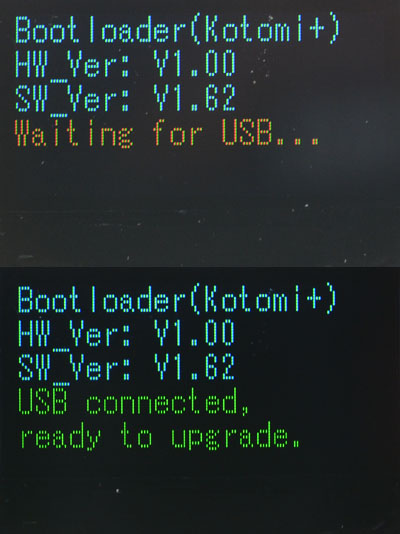
按住三向滾輪左鍵同時插上電腦USB埠後,顯示”Bootloader(Kotomi+)”表示已進入韌體升級模式,在韌體升級模式下,會顯示目前硬體及韌體版本,之後電腦上將出現一個卸除式磁碟,並出現”USB Connected”及”ready to upgrade”,將韌體檔案拖入卸除式磁碟,等待幾秒鐘裝置將自動重置,顯示"升級成功"及軟體版本,表示成功完成升級
19.jpg
輸入5V/9V/12V/24V下顯示電壓與參考用的電錶誤差在0.1mV至3.3mV之間
20.jpg
因為採用DC-DC供電電路,所以不同輸入電壓,儀表的耗用電流也不同,於預設亮度,5V輸入下消耗電流11.5mA,9V輸入下消耗電流7.7mA,12V輸入下消耗電流6.2mA,24V輸入下消耗電流3.9mA
21.jpg
進入待機模式螢幕背光變暗時,5V與24V輸入下電流分別是7.4mA與2.7mA,主畫面切換至螢幕關閉時,5V與24V輸入下電流分別是2.1mA與1.1mA
22.jpg
結論:
Kotomi+彩色TFT USB電壓電流表,維持上一代Kotomi OLED USB電壓電流表的特性優點,採用TI INA226整合電壓電流取樣,電流量測由原本的負極取樣改成正極取樣,避免測試裝置共地的困擾;新增Type-C線阻測試及充電定義測試功能,韌體升級改由更為方便的USB A直插
報告完畢,謝謝收看
(繼續閱讀...)
文章標籤

港都狼仔 發表在 痞客邦 留言(8) 人氣(1,897)

  • 個人分類:儀器工具
▲top
  • 2月 17 週五 201720:00
  • GRACO MILESTONE成長型兒童汽車安全座椅開箱

 
為了保護安全,小孩乘坐汽車時,必須要使用安全座椅,在台灣的法規中,0-4歲(18公斤以下)幼童須強制使用安全座椅,4-12歲(體重18-36公斤)搭配使用幼童/學童用座椅或增高型座墊。但是小孩發育速度很快,在建議使用汽車安全座椅的0至12歲區間內,體型及重量都會有大幅的變化,以往汽車安全座椅都會依照年齡及體重,區分為很多種類,往往到一個階段,就因為無法滿足需求而必須要更換安全座椅,多次投資下容易造成經濟負擔,小孩也要重新適應新的安全座椅,所以目前廠商開始主推”一椅到底”的汽車安全座椅,從新生兒0歲開始,到年齡12歲或36公斤以下的寶寶,都能”坐好坐滿”
配合寶寶成長,GRACO MILESTONE可調整3種使用模式:後向安裝(0-13公斤)、前向安裝(9-18公斤)、輔助靠背座椅(15-36公斤),4階段椅背調整,10階段頭枕調整,讓0歲新生兒起至12歲(或36公斤以下)各階段的寶寶,皆能享有最舒適的乘坐位置。專為新生兒打造的安全與舒適兼具的防護網,讓寶寶從小就愛上安全座椅,乘車安全更有保障
GRACO MILESTONE”紅熊”外觀,於第四段前向安裝的狀態
01.jpg
椅背於第一段後向安裝的狀態
02.jpg
左右可移動式置杯架,可放置寶寶奶瓶、水杯或玩具
03.jpg
另一側也有置杯架安裝位置
04.jpg
椅背有說明書放置槽,方便隨時查閱說明書
05.jpg
左側標籤標示產品名稱/型號/製造日期/進口商/製造產地,右側標籤為歐洲ECE R44/04 0-36公斤檢驗合格標籤,產地為中國
06.jpg
中文注意事項標籤,右下角也可以看到台灣國家標準CNS11497檢驗合格標章
07.jpg
使用時若遇到沾到灰塵或食物潑濺,座墊/護枕部分都可以拆下,直接使用洗衣機清洗
08.jpg
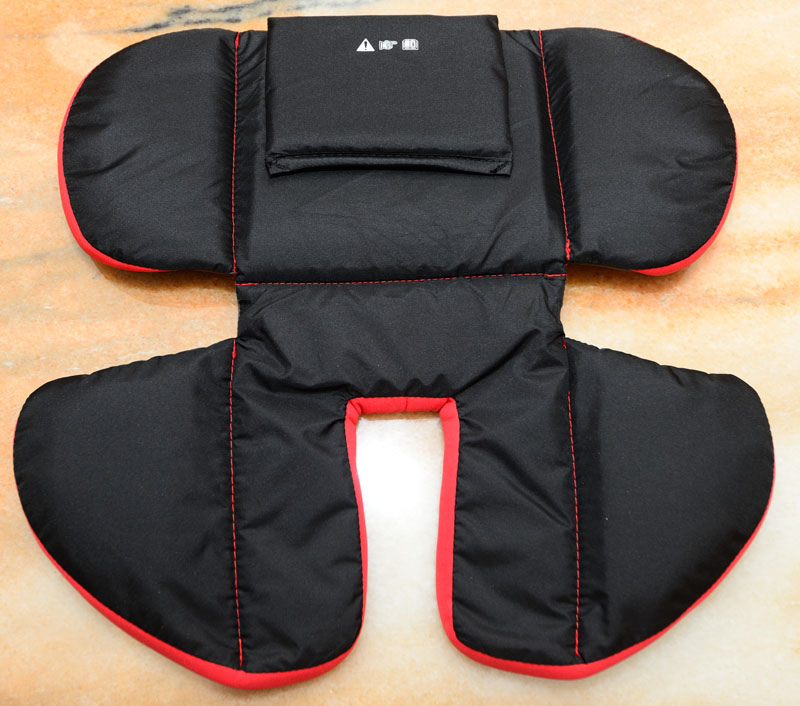
可拆式舒壓加厚型護頭枕,將頭枕左右兩側的衝擊緩衝素材加厚,有效減緩衝擊力道,保護並安定未發育成熟寶寶的頭、頸部
09.jpg
腰部/臀部座墊採用透氣舒壓的柔軟素材,支撐新生兒期寶寶未發育成熟的腰部、臀部,擁有最舒適的乘坐空間,坐墊背面有一片新生兒腰部緩衝墊,特別針對體重5公斤以下的新生兒寶寶,加強支撐寶寶柔軟的腰部,提升乘坐時的舒適性
10.jpg
底部坐墊背面也有一塊新生兒臀部緩衝墊,較硬的材質能保護新生兒寶寶的臀部,減少搖晃帶來的不安感
11.jpg
座墊織物清洗時請裝入洗衣袋內,使用中性洗滌劑,水溫設定30度以下,並將洗滌方式調整至低段(弱段)清洗,洗完後可用手小力擰乾或是短時間弱速機器脫水,脫水後於陰涼處平放乾燥,需特別注意不可乾洗,不可漂白,不可熨燙,不可烘乾。安全帶肩帶保護套因為不能拆卸,清潔時使用濕布擦拭乾淨便可
12.jpg
座墊部分全部拆下後,就可以看到安全座椅內部主體結構。主體結構兩側厚度加厚,能吸收更多撞擊能量,若發生撞擊時,可將衝擊力道減至最低,頭靠兩側具備三層結構(外層骨架/中層緩衝材/內層頭枕),也能提升頭頸部的防護等級
13.jpg
主體後部兩側採用鋼管框架,強化安全座椅整體的穩固性,保護孩童乘坐時的安全
14.jpg
連動式頭枕及肩帶高度調節把手,直接壓下頭枕上方的紅色調節鈕,可簡單的調整頭枕與肩帶的高度,配合寶寶各階段的成長,共有十段高度調節能力
15.jpg
內建的五點式安全帶於肩帶高度採用連動式調節裝置,可隨著頭枕高度將肩帶同步調整至最適位置
上面兩個紅色是輔助靠背模式(15-36公斤)用汽車安全帶肩帶導槽,下面兩個紅色是前向安裝(9-18公斤)用汽車安全帶肩帶固定夾具
16.jpg
將頭枕及肩帶高度調到最高位置後的樣子
17.jpg
五點式安全帶肩帶保護套,保護寶寶肩部皮膚,避免滑動時造成摩擦並減緩接觸壓力
18.jpg
灰色門蓋下為五點式安全帶收納空間,等寶寶長大後不需要使用五點式安全帶時(輔助靠背模式),可直接將安全帶收納至此,不需再繁瑣地將五點式安全帶拆下來另外收納。依照寶寶體型大小,五點式安全帶的股帶也有三段位置可以調整
19.jpg
五點式安全帶左右兩側扣環為可分離設計,方便穿脫
20.jpg
左右兩個扣環結合後,就可插入安全帶扣
21.jpg
完全插入安全帶扣,安全帶扣部分有可拆卸式股帶護套(圖中未安裝),避免扣環直接壓住寶寶腹部
22.jpg
安全肩帶鬆緊調整帶及固定把手,寶寶放上/離開座椅時,可扳起固定把手,將五點式安全帶肩帶放鬆。繫好安全帶後,可將調整帶拉出,便能把五點式安全帶肩帶往上收緊,避免寶寶搖動或安全帶鬆脫
23.jpg
側邊上半部紅色扣具為前向安裝用汽車安全帶肩帶固定夾具
下半部灰色L型部分為後向安裝及輔助靠背模式用汽車安全帶腰帶導槽
24.jpg
另一側相同位置也有一樣的固定夾具及導槽,兩側都有簡圖說明三種模式的安裝使用方式及注意事項
25.jpg
椅背部分有後向安裝用汽車安全帶肩帶導槽
26.jpg
座椅下方紅色拉柄可以調整椅背角度,依照座椅安裝方式,具有四階段椅背角度調整,將椅背調整至寶寶最舒適的乘坐角度
27.jpg
調整一/二段為後向安裝使用,適用於13公斤以下寶寶
28.jpg
位於第一段的椅背角度
29.jpg
調整三/四段為前向安裝/輔助靠背模式使用,適用於9-18公斤(第三段)及15-36公斤(第四段)寶寶
30.jpg
位於第四段的椅背角度
32.jpg
實際請九個月大的小小狼上去試坐
33.jpg
將GRACO MILESTONE安全座椅安裝在HONDA CITY駕駛座後方後座的樣子
34.jpg
三種安裝模式說明影片:
(繼續閱讀...)
文章標籤

港都狼仔 發表在 痞客邦 留言(4) 人氣(15,383)

  • 個人分類:家電
▲top
  • 2月 16 週四 201720:00
  • DELL Inspiron 3268-R1528BTW開箱簡測及升級SSD

01.jpg
產品規格:
1處理器:Intel Kaby lake第七代Core i5-7400(LGA1151,14奈米製程,3GHz,6M L3快取,最高可達3.5GHz)
(繼續閱讀...)
文章標籤

港都狼仔 發表在 痞客邦 留言(37) 人氣(7,860)

  • 個人分類:硬體測試
▲top
  • 2月 16 週四 201720:00
  • Innowatt CPB911 10050mAh智慧快充雙向QC3.0行動電源簡測

CPB911行動電源規格:
1.輸入:5V/2.4A、9V/2A、12V/1.7A
2.輸出(1/2):5V/3A、9V/2A、12V/1.5A
3.電池容量:10050mAh/36.5Wh
4.額定電容量:6000mAh(5V)、3500mAh(9V)、2500mAh(12V)
5.尺寸:120x62x22mm
6.重量:206克
QCAC-911充電器規格:
1.輸入:AC100-240V 50/60Hz 0.5A
2.輸出:5V/2.4A、9V/2.4A、12V/1.7A
吊卡式外盒包裝,左側為實體照片搭配手持圖樣設計,右上採大字標示型號/電池容量電量,右下以圖示說明充電速度、雙向QC3.0、LG電池、智慧充電
01.jpg
外盒包裝正面可以掀開,透明視窗內的行動電源本體,搭配外盒圖樣造型,表示可滿足多種裝置的充電需求
02.jpg
外盒背面以簡圖搭配英文說明產品特色、包裝內容、外型尺寸,左下加貼中文產品詳細資訊貼紙
03.jpg
外盒側面,QR Code方便使用者連接Facebook粉絲團及官方網站
04.jpg
打開包裝,內容物都固定在透明塑膠泡殼上
05.jpg
包裝內容物,有行動電源本體、同色系手環吊繩、使用說明書、配件盒
06.jpg
行動電源本體上部為金屬筒狀外殼,金屬殼處四個小孔是電量指示燈,下半部塑膠採皮革漆處理,增加握持質感與防滑,下面中央印上銀色innowatt字樣及商標
07.jpg
背部下面有印上Qualcomm QC3.0、LG 10050mAh、產品型號規格,也可以看到BSMI認證
08.jpg
頂部有Micro USB充電輸入及兩組藍色USB A輸出,兩組輸出之間方形按鈕是電源開關
09.jpg
四個指示燈為藍色,放電時會指示電池電量,充電時也會顯示充電進度
10.jpg
本體長度接近120mm
11.jpg
本體寬度為62.2mm
12.jpg
本體厚度為21.9mm
13.jpg
本體重量含手環吊繩為209克
14.jpg
打開配件盒,內部還有其他配件
15.jpg
有攜行束口袋、一個QC3.0充電器、一個Micro USB轉Type-C轉接頭、一條Micro USB充電傳輸短線
16.jpg
束口袋上有innowatt字樣及商標,用來收納行動電源及配件,方便整理
17.jpg
附上Type-C轉接頭方便搭配Type-C裝置,不過轉接頭體積較小,注意避免遺失
18.jpg
為了搭配行動電源QC快充輸入,配件內附上一個QC3.0單埠輸出充電器,輸出埠為藍色設計,下方印上innowatt字樣及商標,正面外殼邊緣凸出可避免該面印刷字樣被磨損,側面圓形內凹設計方便指頭握持施力
19.jpg
外殼其中一側面印上Qualcomm Quick Charge 3.0圖樣
20.jpg
插頭為固定式,插頭側外殼印上型號規格製造商等詳細資訊,同樣通過BSMI認證
21.jpg
充電器重量為49克
22.jpg
插上負載後,行動電源不會自動開啟,必須要手動按下電源開關才會輸出,當負載電流過低(0.1A以下)或是負載拔除,行動電源在20秒內就會自動關機
行動電源兩組USB A可同時輸出,因為使用獨立的轉換電路,所以空載5V/9V/12V電壓會略有不同
23.jpg
行動電源判讀到的充電定義,兩組埠都是支援DCP、三星、蘋果2.4A、QC2.0/QC3.0充電定義
24.jpg
若行動電源處在快充輸出模式下,或是接上支援快充的充電器時,最右邊的電量指示燈會多出恆亮紅色指示燈,表示目前為快充輸出/輸入的狀態
25.jpg
因為轉換電路獨立,兩組輸出電壓不會互相影響
26.jpg
兩組輸出對Apple iPad2充電電流均可達到原廠充電器水準
27.jpg
兩組輸出對LG G3充電電流均可達到原廠充電器水準
28.jpg
即使另一埠輸出5V/1.38A,同時對小米行動電源10400mAh(左上)及小米行動電源10000mAh高配版(右上)充電時同樣能滿足其電流需求
29.jpg
配件中QC3.0充電器的5V/9V/12V空載輸出電壓
30.jpg
充電器判讀到的充電定義,僅有DCP、QC2.0/QC3.0
31.jpg
充電器對LG G3(上)充電可達原廠充電器水準,但因為不支援Apple充電定義,對Apple iPad2(下)僅能以1A電流充電
32.jpg
對小米行動電源10400mAh(上)及小米行動電源10000mAh高配版(下)充電時同樣能滿足其電流需求
33.jpg
使用配件中QC3.0充電器對行動電源充電時,並不會申請到9V/12V,而是申請到7V左右的電壓,此時充電電流為2.3A
34.jpg
使用他牌(Tronsmart)QC3.0充電器對行動電源充電時,也是申請到7V左右的電壓,充電電流同樣在2.3A上下,另外可以看到後面行動電源最右邊指示燈的紅燈已亮起,表示目前在快速充電輸入模式
35.jpg
使用QC3.0充電器充電時,充電電壓固定在7V左右,最大電流2.3A,完全充飽時間落在3.5個小時
36.jpg
如果使用只支援到QC2.0的充電器對行動電源充電,就可以申請到9V的電壓進行充電,這時充電電流會降到接近2A,不過同樣可以看到行動電源上表示快充啟動的紅燈亮起
37.jpg
使用QC2.0充電器充電時,充電電壓固定在9V,最大電流接近2.0A,完全充飽時間落在3.5個小時
38.jpg
因為無法達到輸入規格所標可以12V輸入充電的情況,於是再找出更多的QC2.0/3.0充電器來測試,發現到CHOETECH C0043 QC2.0充電器可正常申請到12V輸入充電
    59.jpg   
Tronsmart WC2F QC2.0雙輸出充電器也可以讓CPB911正常申請到12V充電
60.jpg
Tronsmart UC5F QC2.0五輸出充電器也可以正常申請12V
61.jpg
表示說CPB911內的高通SMB1531充電模組比較挑嘴,只有部分QC2.0充電器可正常申請到12V進行充電
(繼續閱讀...)
文章標籤

港都狼仔 發表在 痞客邦 留言(0) 人氣(4,017)

  • 個人分類:行動電源
▲top
«1...949596110»

2023社群金點賞

2021-2022 社群金點賞

個人資訊

港都狼仔
暱稱:
港都狼仔
分類:
數位生活
好友:
累積中
地區:

最新文章

  • Intel Core Ultra 5 250K Plus測試feat. MSI MEG Z890 UNIFY-X
  • MSI MEG Z890 UNIFY-X主機板開箱(硬體篇)
  • Antec CONSTELLATION C8 CURVE WOOD機殼開箱
  • 創氪星系TRYX影域STAGE 360 ARGB一體式水冷散熱器開箱
  • 創氪星系TRYX路氪LUCA L70機殼開箱
  • 創氪星系TRYX繁花FLOVA F50機殼開箱
  • MSI MAG A1200PLS PCIE5 1200W白金全模組電源開箱
  • SAMA V71 BLACK機殼開箱
  • SHARKOON AK7 ARGB機殼開箱
  • GAMEMAX LEADER 2機殼開箱

熱門文章

  • (139,133)SHARP KC-D70-W加濕空氣清淨機開箱及操作說明
  • (110,697)認識你的電源供應器-元件篇
  • (87,046)小米行動電源2 PLM02ZM 10000mAh簡介及測試
  • (46,894)認識你的電源供應器-順向式電源及故障分析篇
  • (44,111)動手做讓筆電螢幕再利用
  • (41,377)鉛酸電瓶比一比:加水式、免加水式、捲繞式的結構差異
  • (22,529)CCH開路型改裝整流器簡介及測試
  • (21,737)飛瑞EATON C-1000F更換電池
  • (20,108)自己動手玩筆電eDP面板
  • (17,876)米家掃地機器人開箱

文章分類

  • 充電器 (170)
  • 行動電源 (71)
  • 電源供應器 (193)
  • 機殼散熱 (229)
  • 硬體測試 (156)
  • 線材 (85)
  • 汽機車 (25)
  • 家電 (44)
  • 儀器工具 (44)
  • 維修心得 (66)
  • 公仔 (10)
  • 未分類文章 (1)

文章精選

文章搜尋

參觀人氣

  • 本日人氣:
  • 累積人氣: