PIXNET Logo登入

港都狼窩 WolfLSI's Den

跳到主文

裡面住著一隻愛搞電的港都狼仔

部落格全站分類:數位生活

  • 相簿
  • 部落格
  • 留言
  • 名片
  • 7月 26 週三 201720:00
  • 曜越TT Premium Riing Plus 12 LED RGB水冷排風扇簡介及測試

01.jpg
採用了全新專屬識別標誌的曜越TT Premium頂級水冷改裝系列產品,推出一款Riing Plus 12 LED RGB水冷排風扇套件組,120mm高靜壓風扇適合用在水冷排上,採用液壓軸承確保長使用壽命及運轉寧靜度,風扇本體結合了多樣色彩變化的絢麗環狀導光圈,導光圈內具備可單獨控制的12顆RGB LED燈,透過Riing Plus RGB軟體,使用者可獨立調整導光圈中每顆RGB LED顏色及亮度,其顏色變化多達1680萬種,可輕鬆打造自己專屬特色的燈光模式,也可設定導光圈七種炫彩燈光模式,音控模式可透過播放音樂混音器音效控制,導光圈會隨音樂節拍靈活變換色彩閃爍;除了燈光模式外,Riing Plus RGB軟體也可以監控CPU溫度及各風扇轉速,設定風扇的靜音/效能/PWM轉速調整模式,隨附的數位風扇控制盒每個可控制5顆風扇,總共可以連接16個盒子共80顆風扇,以下是產品的介紹
(繼續閱讀...)
文章標籤

港都狼仔 發表在 痞客邦 留言(0) 人氣(2,350)

  • 個人分類:機殼散熱
▲top
  • 7月 18 週二 201720:00
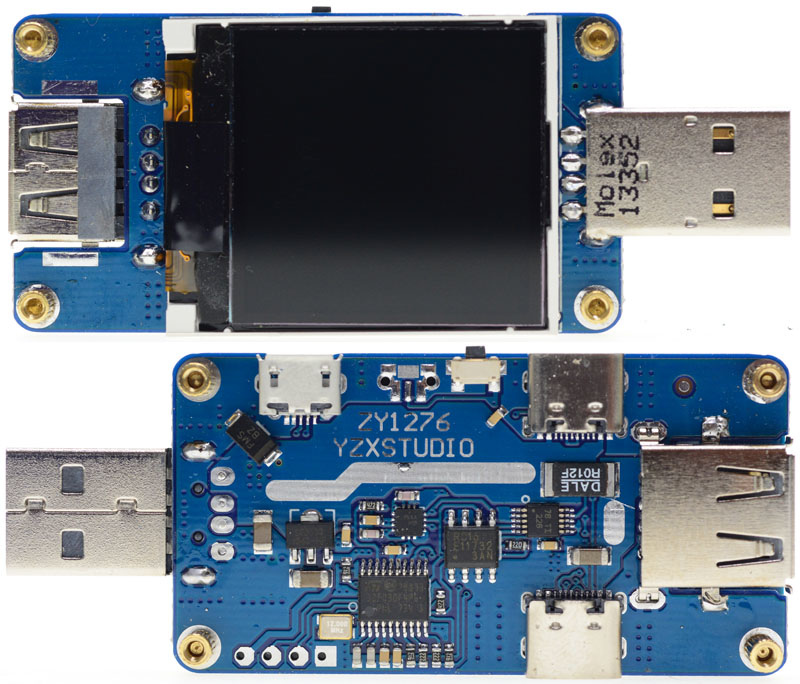
  • (更新硬體及韌體)YZXSTUDIO ZY1276 USB PD測試電壓電流表簡介及測試

A01.jpg
更新:YZXSTUDIO ZY1276硬體及韌體改版內容
ZY1276PLUS版硬體,比起上一代ZY1276主要修改電路板顏色、增加了防電源反接的二極體、PD部分線路的更動
(繼續閱讀...)
文章標籤

港都狼仔 發表在 痞客邦 留言(11) 人氣(8,931)

  • 個人分類:儀器工具
▲top
  • 7月 17 週一 201720:00
  • Cooler Master MasterWatt Maker 1200 MIJ電源供應器-測試篇

75.jpg
按此觀看Cooler Master MasterWatt Maker 1200 MIJ日本製電源供應器-解析篇
測試一:
使用電子負載,測試輸出的轉換效率,同時使用紅外線熱影像相機擷取電源內部運作紅外線熱影像
電子負載機種為ZenTech 2600四機裝,每機最大負荷量為60V/60A/300W,分配為一組3.3V、一組5V及兩組12V
測試從無負載開始,各機以每1安培為一段加上去,直到達到電子負載極限(12V各26A,3.3V/5V則受限於電源本體輸出能力)
使用設備為ZenTech 2600四機電子負載(消耗電力)、HIOKI 3332 POWER HiTESTER(測試交流輸入功率)、DER EE DE-3515交直流勾表(測試輸出電流)、SANWA PC5000數位電表(測試輸出電壓)
3.3V/5V/12V綜合輸出下各段轉換效率表,於輸出43.6%時3.3V/5V達到電源供應器最大總和130W限制,故後面測試的3.3V/5V電流就不再往上加
於30%綜合輸出中風扇開始間歇啟動運轉
(繼續閱讀...)
文章標籤

港都狼仔 發表在 痞客邦 留言(4) 人氣(3,160)

  • 個人分類:電源供應器
▲top
  • 7月 11 週二 201720:00
  • Cooler Master MasterWatt Maker 1200 MIJ電源供應器-解析篇

01.jpg
在目前電源外觀及功能越來越顯花俏下,以品質為全方位意義的Cooler Master走回傳統路線—電源供應器應該以長久耐力及使用壽命為主要導向,所以聯合了日本Murata Corporation村田製作所共同設計及製造MasterWatt Maker 1200 MIJ,村田製作所以豐富的製造知識與經驗,搭配來自日本及德國品牌的高品質元件,讓MasterWatt Maker 1200 MIJ從內到外的效能、工藝程度及精密度有如藝術品一般,同時提供長達十年的保固,表示對其產品有十足的信心,讓使用者能感受到這款電源所投入的心血,並且能夠年復一年的享用下去
(繼續閱讀...)
文章標籤

港都狼仔 發表在 痞客邦 留言(16) 人氣(7,892)

  • 個人分類:電源供應器
▲top
  • 6月 02 週五 201720:00
  • DELL Inspiron 15 7560銀色款筆記型電腦開箱及簡測

型號:Inspiron 15 7560 R2748STW
處理器:Intel第七代Kaby Lake Core i7-7500U 2.7GHz/4M L3
記憶體:一支8GB DDR4-2400(配置兩支So-DIMM插槽)
顯示卡:獨顯NVIDIA GeFocre 940MX+4GB GDDR5/內顯Intel HD Graphics 620
硬碟機:固態M.2 SATA3 128GB/傳統1TB 5400rpm SATA3
螢幕:薄邊框15.6吋Full-HD(1920*1080 )IPS Truelife LED背光鏡面螢幕
讀卡機:支援SD/SDHC/SDXC
USB埠:兩組USB 3.0(一組含PowerShare)、一組USB 2.0
HDMI埠:一組HDMI 1.4a
無線網路:2.4&5GHz雙頻,1x1配置WiFi 802.11AC + 藍牙4.2
有線網路:10/100/1000 GbE RJ-45
電池容量:42Wh(11.4V/3500mAh)
尺寸:19.5mm x 358.16mm x 246.95mm / 0.77inch x 14.10inch x 9.72inch
重量:2.00公斤(4.41磅)
外箱,正面中央有DELL商標
01.jpg
包裝盒內容物,有筆電本體、電源供應器、電源線、快速入門/保固條款說明文件
02.jpg
本體螢幕上蓋採鋁合金製作,正面中央有Dell商標
03.jpg
本體機身背蓋同樣也採鋁合金製作,上下各有一條長型防滑膠墊,並開有散熱孔/喇叭孔
04.jpg
機身背蓋固定螺絲採用十字螺絲
05.jpg
機身背蓋中央有inspiron字樣凹印
06.jpg
機身背蓋散熱孔旁邊的產品資訊、製造年份及安規認證標籤
07.jpg
本體前後側面
08.jpg
螢幕與機身開闔處中央的凹槽設計,方便使用者施力,下方有狀態指示燈
09.jpg
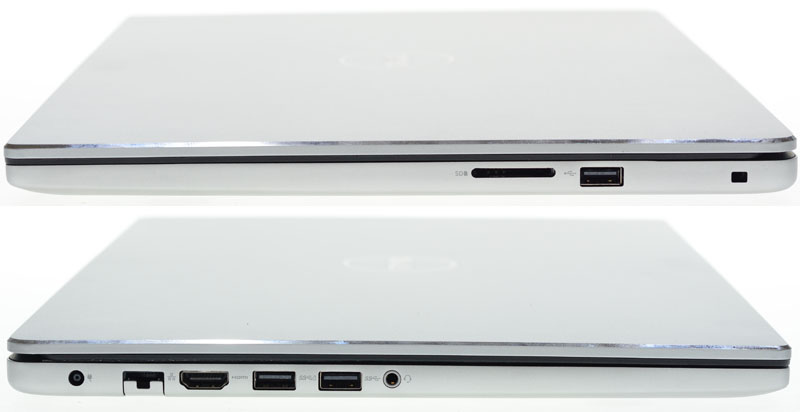
本體左右側面,上圖由左至右為SD/SDHC/SDXC記憶卡讀卡機、USB2.0埠、Noble電腦安全鎖插槽
下圖由左至右為電源插座、RJ45乙太網路、HDMI、USB3.0(含PowerShare)、USB3.0、3.5mm耳機麥克風插孔
10.jpg
螢幕上蓋頂部邊緣車削出金屬原色斜角
11.jpg
打開螢幕的樣子
12.jpg
從側面看打開後的樣子
13.jpg
螢幕與機身連接採沉降式轉軸設計
14.jpg
散熱通風口在轉軸內側處
15.jpg
孤島式按鍵鍵盤
16.jpg
觸控板採用隱藏式左右鍵設計
17.jpg
左手腕放置處貼上產品特色標籤
18.jpg
右手腕放置處貼上intel第七代Core i7貼紙
19.jpg
採薄邊框設計的15.6吋Full-HD(1920*1080 )IPS Truelife LED背光鏡面螢幕
20.jpg
HD(720P)規格網路攝影機及攝影機指示燈設置在螢幕底部DELL商標的下方
21.jpg
鬆開十字螺絲,打開機身背蓋,就可以看到內部結構
22.jpg
金屬機身背蓋內部有螺絲固定用塑膠框架,於硬碟安裝處有貼上藍色防震條
23.jpg
42Wh、11.4V/3500mAh鋰聚合電池模組用螺絲固定
24.jpg
採用大容量音箱的左右聲道喇叭,搭配Waves MaxxAudio® Pro技術,提升音效層次
25.jpg
傳統硬碟與主機板之間使用軟排線連接,使用TOSHIBA MQ02ABF100 5400轉、16M快取的1TB 2.5吋硬碟
26.jpg
固態硬碟插在主機板上M.2 NGFF插槽,inspiron 15 7560僅能支援M.2 SATA規格,無法使用NVMe規格SSD
使用ADATA IM2S3138E MLC 128GB M.2 SATA3固態硬碟
27.jpg
主動散熱器的大型平面熱導管同時連接CPU(右)及GPU(左),帶走其運作產生的熱量
28.jpg
Intel Dual Band Wireless-AC 3165無線網卡,提供2.4&5GHz雙頻WiFi 802.11AC及藍牙4.2,天線採用1x1配置
29.jpg
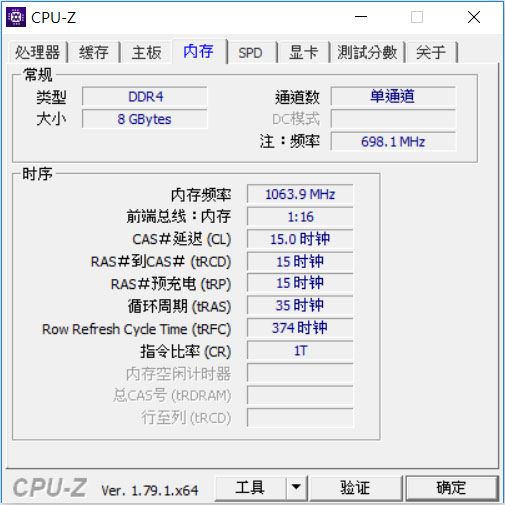
主機板上提供兩組So-DIMM DDR4記憶體插槽,已預先安裝一支SAMSUNG DDR4-2400 8GB記憶體
30.jpg
螢幕右轉軸
31.jpg
螢幕左轉軸
32.jpg
隨附電源供應器輸出規格是19.5V/3.34A 65W,為台達製造
33.jpg
電源連接頭內具備ID針腳,筆記型電腦可依此判斷使用的電源供應器輸出功率及是否為正廠產品
34.jpg
第一次使用,要插上電源供應器,才能啟動內部電池
開機後,電源按鈕上直線半透明處會發出白光
35.jpg
上下蓋開闔處中央的狀態指示燈也會發出白光
36.jpg
開機時會出現DELL的LOGO
37.jpg
筆電鍵盤具備背光照明
38.jpg
按下功能鍵Fn+F10,照明可在關閉/50%/100%之間切換
39.jpg
於開機畫面下按下F2鍵,就可以進入BIOS設定,BIOS下可使用鍵盤/滑鼠操作,其設定項目非常多,以下挑出幾個特別部分進行介紹
40.jpg
General-System Information下可顯示本機系統/記憶體/處理器/裝置的詳細資訊
41.jpg
General-System Information(續)
42.jpg
General-Battery Information可顯示目前電池狀態、電池電量、健康程度、電源供應器輸出功率規格
43.jpg
System Configuration-Keyboard Illumination下可設定鍵盤照明亮度,Disable(關閉)/Dim(50%)/Bright(100%)
開啟後,當使用鍵盤/觸控板時,會自動點亮照明,也可以使用Fn+F10來控制照明
44.jpg
System Configuration-Keyboard Backlight with AC設定,與上一個選項同時開啟後,只要插上AC電源(電源供應器),鍵盤照明就會持續點亮,不過同樣可以使用Fn+F10來控制照明
45.jpg
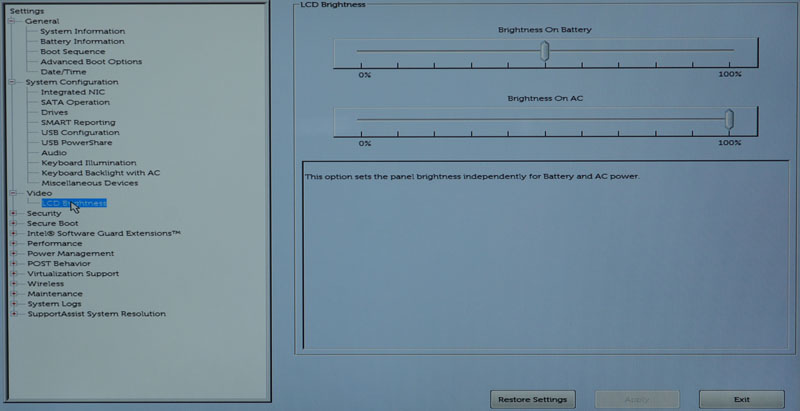
Video-LCD Brightness可以獨立調整電池供電與AC供電下螢幕的預設亮度
46.jpg
Power Management-Advanced Battery Charge Configuration下可設定每天開始工作時間及工作時數,電源管理可依照此設定來調配最佳充電設定,讓電池循環壽命能達到最大化
當到達每天開始工作時間及工作時數內,電池會採快速充電模式在,其他時間內則採用標準充電模式來讓電池循環壽命最大化工作,工作時數設成0表示當天此設定停用
47.jpg
Power Management-Primary Battery Charge Configuration可設定主要電池充電組態,提供Adaptive/Standard/Primarily AC Use/Custom等選項
Adaptive:依照使用者充電習慣進行最佳化
Standard:以標準容量讓電池維持充滿
Primarily AC Use:主要以外部AC供電進行操作,延長電池使用壽命
Custom:使用者自行決定開始/停止充電的電量百分比
設定此項目時必須關閉上一個Advanced Battery Charge Configuration選項
48.jpg
Post Behavior-Adapter Warnings選項可設定是否開啟電源供應器輸出功率警示訊息,開啟後若是使用比原廠規格小的充電器(例如在65W機器上使用45W電源供應器),開機時會出現警告訊息
49.jpg
Post Behavior-Fn Lock Options選項可控制F1-F12按鍵的模式
Fn Lock:開啟後讓F1-F12按鍵設定動作為可在標準/次要功能切換
Lock Mode Disable/Standard:F1-F12為標準功能鍵,按住Fn來切換次要功能
Lock Mode Enable/Secondary:F1-F12為次要功能鍵,按住Fn來切換標準功能
50.jpg
Maintenance-Data Wipe功能,當Wipe on Next Boot開啟後,下次重新啟動就會採用Secure Erase指令來清除內接SATA HDD/SSD、M.2 SATA SSD、M.2 PCIE SSD、eMMC的所有資料
刪除作業開始後就無法取消執行,資料會被永久刪除,非必要時不要使用
51.jpg
內部已預載Windows 10 64位元家用版
52.jpg
Windows 10 64位元家用版執行效能評定(內建顯卡)
53.jpg
SSD資訊
54.jpg
HDD資訊
55.jpg
SSD的CrystalDiskMark測試成績
56.jpg
HDD的CrystalDiskMark測試成績
57.jpg
SSD的AS SSD Benchmark測試成績-MB/S
58.jpg
SSD的AS SSD Benchmark測試成績-iops
59.jpg
SSD的AS SSD Benchmark測試成績-複製效能測試
60.jpg
SSD的AS SSD Benchmark測試成績-壓縮效能測試
61.jpg
CPU-Z資訊-處理器
62.jpg
CPU-Z資訊-快取
63.jpg
CPU-Z資訊-主機板
64.jpg
CPU-Z資訊-記憶體
65.jpg
CPU-Z資訊-SPD
66.jpg
CPU-Z資訊-顯卡(內建)
67.jpg
CPU-Z資訊-顯卡(獨顯)
68.jpg
CPU-Z資訊-測試分數,並與i7-7600K@3.8GHz進行比較
69.jpg
DELL於Windows 10內預載的電源監控軟體,也可從這裡觀看電池資訊、電量、狀態及設定充電組態,電池為SAMSUNG SDI提供
70.jpg
報告完畢,謝謝收看
(繼續閱讀...)
文章標籤

港都狼仔 發表在 痞客邦 留言(2) 人氣(8,268)

  • 個人分類:硬體測試
▲top
  • 5月 29 週一 201720:00
  • Honda City GM6自己動手安裝三色日行燈

此款淘寶鋒範三色款日行燈的正面及背面圖
01.jpg
隨附的三色LED控制盒及線組,採用拾取ACC(鎖頭正電)、小/大燈信號、方向燈信號,並輸出給對應顏色的LED燈組
(繼續閱讀...)
文章標籤

港都狼仔 發表在 痞客邦 留言(0) 人氣(9,593)

  • 個人分類:汽機車
▲top
  • 5月 05 週五 201720:00
  • 米家掃地機器人開箱

產品規格:
主機(SDJQR01RR)
產品尺寸:345mm * 345mm * 96mm
電池:14.4V/5200mAh鋰電池
產品重量:約3.8kg
無線連接:Wi-Fi
額定電壓:14.4V
額定功率:55W
充電座(CDZ01RR)
外型尺寸:230mm * 109mm * 129mm
額定功率:55W
額定輸入:100-240VAC 50/60Hz
額定輸出:直流20V2.2A
台灣小米由宅急便配送出貨時會額外套上一個保護用外箱,上面有兩個易碎大字
01.jpg
包裝外箱,正面有米家掃地機器人簡圖
02.jpg
側面有mi及米家的商標
03.jpg
外盒上的搬運及存放注意項目
04.jpg
其中一面印上mi/米家商標及米家掃地機器人字樣
05.jpg
外箱封條有拆封使用後不接受退貨的字樣
06.jpg
產品資訊標籤及條碼
07.jpg
打開外箱,保麗龍保護米家掃地機器人本體,說明文件嵌在保麗龍頂部凹槽中,左側配件紙盒放置充電座、電源線及主刷清潔工具
08.jpg
配件紙盒打開後,可以見到充電座及另一個小配件盒
09.jpg
小配件盒上印有內容物
10.jpg
主刷清潔工具(下)及電源線(上)
11.jpg
充電座,下方兩個金屬條為充電用接觸點
12.jpg
初次打開包裝時,充電座背面有快速說明紙卡
13.jpg
充電座底部產品標籤
14.jpg
充電座背面蓋子可打開,裡面有捲線收納位置,可將多餘的電源線捲繞於此
15.jpg
實際插上電源線的樣子,左右邊緣各有一個出線用開口,可依照擺放需求更改出線位置
16.jpg
內嵌於保麗龍凹槽上的說明文件包,上面也有mi/米家的商標
17.jpg
文件包背面開口處有米家掃地機器人的slogan:做生活中的藝術品
18.jpg
打開文件包,內有特別提示及使用說明書
19.jpg
特別提示提醒使用米家掃地機器人的注意事項
初次清掃時請全程跟隨,協助處理一些可能造成卡住等小問題,當處理之後就可以讓米家掃地機器人自行清掃,若某些區域不想進入清掃,可以考慮使用虛擬牆磁條,這樣米家掃地機器人就不會進入該區域
20.jpg
使用說明書
21.jpg
打開保麗龍上蓋,就可看到用塑膠袋套著的米家掃地機器人本體
22.jpg
將純白色的米家掃地機器人從包裝袋取出
23.jpg
機體前方半圓形為碰撞感應器
24.jpg
碰撞感應器最前端為超音波偵測器
25.jpg
側面有沿牆邊感應器
26.jpg
機身上方後半部突起圓柱部分為LDS雷射測距感應器,機器運作中內部橙色LDS掃描頭會旋轉
27.jpg
米家掃地機器人後方有風機排風口、接觸充電用金屬條、內建喇叭發聲孔
28.jpg
打開上蓋,可以看到集塵盒
29.jpg
機身上按鍵外環會發光,按鍵說明、WiFi狀態指示燈及重置按鍵平常被上蓋蓋住
30.jpg
初次打開包裝時,集塵盒上會有快速說明紙卡蓋住
31.jpg
取下紙卡就可以看到全透明的集塵盒
32.jpg
從中央上下凹槽處抓握,就可以將集塵盒取下
33.jpg
機身上集塵盒安裝位置
34.jpg
集塵盒在蓋子、開口及濾網接合處都有防漏氣的膠條
35.jpg
集塵盒過濾網
36.jpg
集塵盒本體可以水洗,但過濾網不能水洗
37.jpg
米家掃地機器人背面
38.jpg
三爪式邊刷,將灰塵往內集中至主刷,轉速可動態改變,沿牆邊走時邊刷採高速旋轉,Z字形直線走行時邊刷採低速旋轉
39.jpg
萬向轉輪及前端左右防墜落感應器
40.jpg
防墜落感應器,共有四個,均分布在前半部周圍
41.jpg
驅動用橡膠輪,左右各一,胎上的齒寬且深
42.jpg
機身底部產品資訊標籤
43.jpg
主刷採上下浮動設計,即時貼合地形達到理想清掃效果,可避免地面不平造成主刷懸空
外罩開口處下邊有刮條,兩側有緩衝用黑色膠墊
44.jpg
將底部兩個滑鍵同時往橙色箭頭方向推,就可取下主刷模組外罩
45.jpg
主刷模組外罩,開口處有兩個金屬保護條
46.jpg
外罩於主刷兩端軸承處有小刷子,可避免頭髮纏繞及灰塵進入
47.jpg
V字型膠毛一體化主刷,旋轉時會將兩側垃圾集中至中央,再將垃圾吸入集塵盒
48.jpg
主刷一側軸承處
49.jpg
另一側為驅動輪
50.jpg
取下主刷的模組,接至集塵盒處喇叭狀開口周圍有透明氣密用薄膜
51.jpg
主刷旋轉驅動用轉軸
52.jpg
將充電座接上交流電插座,把米家掃地機器人放上充電座,就會自動啟動電源,當播放音樂及充電中語音提示,表示已經開機完成,第一次開機時WiFi燈號為慢閃狀態並等待連接
53.jpg
手機安裝米家APP並開啟WiFi,進入後就會找到附近的米家掃地機器人
54.jpg
設定WiFi路由器SSID名稱及密碼
55.jpg
盡量將WiFi路由器及安裝米家APP的手機靠近米家掃地機器人,開始連結時會顯示進度
56.jpg
出現此畫面表示已成功連結米家掃地機器人
57.jpg
連接完成後米家掃地機器人上方WiFi指示燈會恆亮
58.jpg
第一次點選裝置進入會詢問是否同意用戶使用協定
59.jpg
清掃地圖,上方顯示米家掃地機器人名稱及目前狀態,中央綠色點表示充電座位置,下方顯示清掃面積(坪數)、剩餘電量、清掃時間(分鐘),底部白色快捷按鈕欄位顯示回充(叫回充電座)、清掃(立即出發清掃)、吸力模式選擇(安靜/標準/強力)
60.jpg
按下清掃地圖右上方三個並排小圓點,可進入設定選單
61.jpg
“定時清掃”可以控制米家掃地機器人自動出來打掃的時間
62.jpg
定時設定內選項,下方有時間快速設定滾輪
63.jpg
設定時間動作選項,可選擇執行一次、每天、工作日(週一至週五)、週末、自訂
64.jpg
“勿擾模式”可以設定米家掃地機器人不主動播放語音並關閉自動續掃功能,避免打擾作息
65.jpg
當時間到達勿擾模式設定時段時,清掃地圖下方會出現提示訊息
66.jpg
“風機全速模式”可以在強力模式下讓風機以更大功率運作,加強吸力,但也會增加噪音及耗電量
67.jpg
“耗材狀態”可以了解米家掃地機器人的濾網、邊刷及主刷的使用時間及殘餘壽命百分比,也可以在這裡訂購耗材
69.jpg
“遙控器”可以手動控制米家掃地機器人的方向、局部清掃、清掃及回充
70.jpg
“語音包”可選擇米家掃地機器人的語音種類,若可以加上自己錄製的語音(例如台語版)應該會更有親切感
71.jpg
“產品指南及客服”可以協助使用者了解米家掃地機器人更多使用、清潔、故障排除、維護等資訊,也可以聯絡客服及查看常見問題集
72.jpg
“一般設定”可以對裝置重新命名、共用裝置、檢查韌體更新、刪除裝置、增加捷徑至桌面、WiFi網路訊息、意見反應
73.jpg
韌體更新可以透過網路檢測並更新米家掃地機器人的韌體
74.jpg
網路訊息顯示目前連接的WiFi狀態
75.jpg
清掃地圖,米家掃地機器人在沒有WiFi或信號弱時不會在手機APP上即時更新清掃地圖,當回到WiFi信號收訊良好的範圍後才會更新
從地圖看起來米家掃地機器清掃路線規劃策略是把大區域進行分割,然後在該分割區域內採Z字型行走清掃
地圖左半邊比較歪斜的原因是因為壓到廚房內的腳墊,一邊掃一邊把腳墊拖著走,使內建里程計出錯
76.jpg
第一次清掃成果
77.jpg
78.jpg
清掃中影片(吸力模式強力),前方碰撞感應器會輕碰家具/障礙物,清掃時也會貼著家具/障礙物/牆邊走
 
返回充電影片,返回充電時會先走到接近充電座,然後原地旋轉,一邊扭屁股一邊慢慢倒退至充電座上
 
心得:
跟隨米家掃地機器人第一次清掃,發現到小塊的腳墊/踏布容易被壓過去然後被帶著走,會造成掃地機器人原地繞圈+內建里程計錯誤的現象,另外就是在特定角度轉彎下會發出比較明顯的噪音,開始清掃時尋找邊緣的行為很明顯,應該是區域大小定位需求導致,實際跟隨及從清掃地圖看返回充電座的路徑幾乎是能抄直線就走直線,回到充電座的扭屁股倒退方式頗有喜感,清掃成果也還不錯,因為家中有小孩的緣故,只能讓掃地機器人屈就窩在椅子底下,房屋長形設計也很吃WiFi路由器擺放位置(WiFi路由器位於地圖右下角低壓配線箱內,所以在廚房就很難收到信號),後續繼續改善運作環境及觀察清掃狀況
報告完畢,謝謝收看
(繼續閱讀...)
文章標籤

港都狼仔 發表在 痞客邦 留言(0) 人氣(17,876)

  • 個人分類:家電
▲top
  • 4月 20 週四 201720:00
  • LLS日日欣USB 3.1 USB-A to Type-C連接線簡測

2015 年時,USB-IF將USB 3.0更名為USB 3.1 Gen.1,最大理論頻寬為5Gbps(實際頻寬約在300MB/s),接頭標示為SS(SuperSpeed),而USB 3.1則更名為USB 3.1 Gen.2,最大理論頻寬為10Gbps(實際頻寬約在1.2GB/s),接頭標示變成SS+並在右上角多一個10的小字
USB Type-C連接器因為上下端對稱,正反均可插入連接,且連接器最大可承受3A的電流傳輸,目前已逐漸取代Micro USB,所以USB 3.1 Gen.1(USB 3.0 5Gbps)也開始導入USB Type-C連接器,以下介紹LLS日日欣推出,符合USB 3.1 Gen.1(USB 3.0 5Gbps)的USB-A to Type-C連接線
線材本體使用深灰色尼龍編織網包覆
a01.jpg
USB A插頭處有陽極噴砂鋁合金外殼
a02.jpg
Type-C插頭處也有陽極噴砂鋁合金外殼,邊緣處有斜角切邊露出銀色鋁合金原材
a03.jpg
線徑為4.42mm
a04.jpg
線材構造,三組差分信號線/紅線/黑線/抗拉棉線一起使用鋁箔包覆後再套上一層金屬隔離網,強化抗干擾效果,線材黑色絕緣外皮再套以尼龍編織網包覆及保護,尼龍編織網也可以避免線材纏繞打結
a05.jpg
由上而下依序是尼龍編織網、絕緣外皮、金屬隔離網、隔離鋁箔、棉線、紅線(+)、黑線(-)、三組差分信號線,差分信號線採用雙絞+鋁箔包覆的二重隔離處理,增加抗干擾能力
a06.jpg
傳輸2A電流下整體(兩端插頭+線)的等效線阻為172.9mΩ
a07.jpg
雖然只支援USB 3.1 Gen.1(USB 3.0 5Gbps),但使用此線材連接USB 3.1 Gen.2裝置及USB 3.1 Gen.2連接埠,仍可正常發揮裝置全速
a08.jpg
同一家廠商也推出Micro USB轉Type-C轉接頭,同樣使用鋁合金陽極噴砂外殼
b01.jpg
外殼邊緣處同樣有斜角切邊露出銀色鋁合金原材
b02.jpg
Micro USB插座,此轉接頭僅能支援USB 2.0的規格
b03.jpg
Micro USB線路未使用Type-C轉接頭前,於2A下等效線阻為111.1mΩ
b04.jpg
加上此款Type-C轉接頭後等效線阻增加至126.1 mΩ,也就是說轉接頭等效阻抗為15mΩ
b05.jpg
比對小米行動電源隨附的Type-C轉接頭,其等效阻抗為5.2 mΩ
b06.jpg
另一款行動電源隨附的Type-C轉接頭,其等效阻抗為11.4 mΩ
b07.jpg
報告完畢,謝謝收看
(繼續閱讀...)
文章標籤

港都狼仔 發表在 痞客邦 留言(0) 人氣(1,758)

  • 個人分類:線材
▲top
  • 4月 16 週日 201720:00
  • HU315N USB 3.1 Gen.2 Type-C轉雙M.2 SATA3外接盒簡測

產品規格:
1.支援雙M.2 NGFF B-Key SSD(SATA 6Gbps傳輸介面)
2.Type-C傳輸介面最高支援至USB 3.1 Gen.2
3.逆向相容至USB 3.0(USB 3.1 Gen.1)、USB 2.0
4.支援傳輸頻寬10Gbps(USB 3.1 Gen.2)、5Gbps(USB 3.1 Gen.1)、480Mbps(USB 2.0)
5.開關可切換RAID 0、RAID 1、JBOD(容量合併)及individual(獨立模式)
6.支援UASP及BOT傳輸模式
7.隨插即用
包裝正面,外盒以英文說明產品特色及內容物
01.jpg
包裝側面,有型號條碼
02.jpg
包裝內容,有外接盒本體、一條USB-A to Type-C連接線、一張說明文件
03.jpg
外接盒本體面板,左邊是內部A/B兩個磁碟個別的讀取燈(藍光)與故障燈(紅光),中間是RAID模式重設定按鈕與模式切換開關SW1/SW2,右邊是USB Type-C插座
切換RAID模式時先照說明書切換SW1/SW2開關,然後接上Type-C,之後按壓RAID模式重設定開關三秒,這時A/B兩個硬碟的紅色/藍色指示燈會一起點亮,表示RAID模式已經重新設定
04.jpg
外接盒兩側的塑膠彈片按鈕壓下後,就可以將內部塑膠固定架抽出金屬外殼
05.jpg
內部塑膠固定架上有多個開孔,可對應不同長度的M.2 NGFF SSD
06.jpg
電路板上方有兩個M.2 NGFF B-key插槽,可安裝兩個M.2規格SSD(走SATA介面),採用祥碩asmedia ASM1352R USB 3.1 Gen.2轉雙SATA3控制器,Type-C插槽後方為祥碩asmedia ASM1542 10Gbps Signal Passive Switch,用作介面轉換使用
07.jpg
用來固定M.2 NGFF SSD尾端凹槽的螺絲與螺母
08.jpg
準備兩支M.2 NGFF SSD
09.jpg
將兩支M.2 NGFF SSD實際安裝進去的樣子,照片中SSD尾端凹槽固定零件並非原附的螺絲與螺母
10.jpg
TOSHIBA THNSNK128GVN8直接連到主機板SATA3 PORT所得到的CrystalDiskMark測試成績
11.jpg
先以individual(獨立模式)開始測試,插上主機後會出現兩個ASMT ASM1352R-PM,並抓到兩個獨立磁碟機
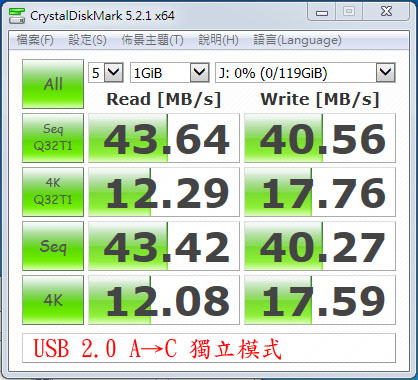
使用USB 2.0埠連接時,傳輸速率明顯受到USB 2.0頻寬的限制
12.jpg
使用USB 3.0(USB 3.1 Gen.1)連接時,雖然比起用USB 2.0連接已經快很多,但仍沒有發揮裝置內SSD的全速,最高速率僅達300MB/s
13.jpg
為了發揮裝置全速,主機上加裝一張USB 3.1 Gen.2擴充卡,擴充卡上採用祥碩asmedia ASM1142 USB 3.1介面晶片,走PCIE 2.0 x2匯流排,Type-C插槽旁為祥碩asmedia ASM1542 10Gbps Signal Passive Switch,用作介面轉換使用,連接卡上SATA電源接頭可加強對USB插槽的供電能力
14.jpg
USB 3.1擴充卡上有一個USB-A插座及一個USB Type-C插座
15.jpg
USB 3.1擴充卡上的USB-A插槽,以USB-A to Type-C連接線連接外接盒,就可突破USB 3.0(USB 3.1 Gen.1)的300MB/s限制
但相較SATA3直連測試,於Seq. Read、Seq. Q32T1 Read、4K Q32T1 Read、4K Q32T1 Write、4K Write數據均有明顯的下降
16.jpg
USB 3.1擴充卡上的Type-C插槽,以Type-C to Type-C連接線連接外接盒,比起使用USB-A to Type-C連接線在循序讀取(Seq. Read)數據上有再快一些
17.jpg
將外接盒模式開關切換至RAID 0模式,此時裝置會辨識為ASMT ASM1352R-Fast,表示此為RAID 0模式,磁碟管理亦抓到一顆119GB * 2 = 238GB容量的磁碟機
同樣使用USB 3.1擴充卡上的Type-C插槽,以Type-C to Type-C連接線連接外接盒,測試成績上於Seq. Read、Seq. Write、Seq. Q32T1 Write有明顯增加效果,但只有寫入數據加倍,讀取僅是增加到接近600MB/s的程度,4K Q32T1 Write數據則小幅增加
18.jpg
將外接盒模式開關切換至RAID 1模式,此時裝置會辨識為ASMT ASM1352R-Safe,表示此為RAID 1模式,磁碟管理抓到一顆119GB容量的磁碟機
同樣使用USB 3.1擴充卡上的Type-C插槽,以Type-C to Type-C連接線連接外接盒,測試成績上於Read部分與單顆測試數據相近,但Write數據則有小幅度下降
19.jpg
將外接盒模式開關切換至JBOD模式,此時裝置會辨識為ASMT ASM1352R-Volume,表示此為JBOD模式,磁碟管理抓到一顆119GB + 119GB容量的磁碟機
同樣使用USB 3.1擴充卡上的Type-C插槽,以Type-C to Type-C連接線連接外接盒,測試成績上與單顆測試數據沒有太大差異
20.jpg
報告完畢,謝謝收看
(繼續閱讀...)
文章標籤

港都狼仔 發表在 痞客邦 留言(0) 人氣(2,844)

  • 個人分類:硬體測試
▲top
  • 4月 10 週一 201720:00
  • 汽車接地迴路阻抗不專業測試

汽車電系中,發電機及各用電裝置,都是靠車身金屬部分接通電池負極,之前坊間的強化接地,就是從主要組件上,額外拉接地線與電池負極連接,可以降低車身金屬部分阻抗所產生的傳輸損失,到底車身金屬部分的阻抗有多大呢?以下是在下的不專業測試
被測對象:Honda CITY 一年車
電池正負極間的內阻,為9.43mΩ
01_BAT.jpg
電池負極與車身金屬部分的連接線為3.35mΩ
02_BATGND_BODY.jpg
引擎變速箱接地線與電池負極間阻抗為6.9mΩ
03_ENG_RIGHT_GND.jpg
引擎左側引擎腳接地線與車身連接線為2.14mΩ
04_ENG_LEFT_BODY.jpg
發電機外殼螺絲與引擎腳阻抗為2.06mΩ
05_GEN_ENGLEFT.jpg
啟動馬達外殼螺絲與電池負極間阻抗為5.09mΩ
06_ST_BATGND.jpg
因為手上測試儀器的線不夠長,沒辦法直接從電池負極測量到發電機、左側引擎腳部分的接地阻抗,從電池負極連接線3.35 mΩ來看,發電機外殼螺絲到電池負極會有2.06+3.35 mΩ的阻抗,左側引擎腳到電池負極會有2.14+3.35 mΩ的阻抗
結論:
阻抗對電流傳輸的影響,流過的電流X阻抗,就會產生壓降,電流越大,壓降越大,啟動馬達在發動引擎瞬間會消耗最大的電流,引擎發動後車上發電機負責提供整車所需的電力,這兩個都是會有大電流流動的元件,也最容易被接地電阻影響,所以對接地系統進行強化,發電機與起動馬達可以優先列入強化考慮
(繼續閱讀...)
文章標籤

港都狼仔 發表在 痞客邦 留言(1) 人氣(5,504)

  • 個人分類:汽機車
▲top
«1...939495110»

2023社群金點賞

2021-2022 社群金點賞

個人資訊

港都狼仔
暱稱:
港都狼仔
分類:
數位生活
好友:
累積中
地區:

最新文章

  • Antec 900機殼開箱
  • Intel Core Ultra 5 250K Plus測試feat. MSI MEG Z890 UNIFY-X
  • MSI MEG Z890 UNIFY-X主機板開箱(硬體篇)
  • Antec CONSTELLATION C8 CURVE WOOD機殼開箱
  • 創氪星系TRYX影域STAGE 360 ARGB一體式水冷散熱器開箱
  • 創氪星系TRYX路氪LUCA L70機殼開箱
  • 創氪星系TRYX繁花FLOVA F50機殼開箱
  • MSI MAG A1200PLS PCIE5 1200W白金全模組電源開箱
  • SAMA V71 BLACK機殼開箱
  • SHARKOON AK7 ARGB機殼開箱

熱門文章

  • (139,133)SHARP KC-D70-W加濕空氣清淨機開箱及操作說明
  • (110,697)認識你的電源供應器-元件篇
  • (87,046)小米行動電源2 PLM02ZM 10000mAh簡介及測試
  • (46,894)認識你的電源供應器-順向式電源及故障分析篇
  • (44,111)動手做讓筆電螢幕再利用
  • (41,377)鉛酸電瓶比一比:加水式、免加水式、捲繞式的結構差異
  • (22,529)CCH開路型改裝整流器簡介及測試
  • (21,737)飛瑞EATON C-1000F更換電池
  • (20,108)自己動手玩筆電eDP面板
  • (17,876)米家掃地機器人開箱

文章分類

  • 充電器 (170)
  • 行動電源 (71)
  • 電源供應器 (193)
  • 機殼散熱 (230)
  • 硬體測試 (156)
  • 線材 (85)
  • 汽機車 (25)
  • 家電 (44)
  • 儀器工具 (44)
  • 維修心得 (66)
  • 公仔 (10)
  • 未分類文章 (1)

文章精選

文章搜尋

參觀人氣

  • 本日人氣:
  • 累積人氣: